Handbücher · Hersof Admin
Handbuch Hersof Admin
Hersof Admin ist Ihre Verwaltung online: Angebote, Rechnungen nach belgischen Regeln, Nachverfolgung von Kunden, Einkauf, MwSt.-Erklärung und der Export für Ihren Buchhalter. Teil 1 hilft dem Administrator, am ersten Tag zu starten. Teil 2 erklärt jeden Bildschirm.
Teil 1 — Schnellstart für den Administrator
In sieben Schritten sind Sie bereit zum Fakturieren. Rechnen Sie mit einer halben bis einer Stunde, je nachdem, wie viele Kunden und Produkte Sie mitbringen.
So starten Sie — als Administrator eines neuen Kontos sehen Sie oben in Rechnungen die Karte So starten Sie mit Hersof Admin: fünf Schritte (Firmendaten, Kunden, Produkte, Kollegen, Ihr erstes Angebot), jeweils mit einer Schaltfläche. Was erledigt ist, wird automatisch abgehakt; die Karte verschwindet, wenn alles erledigt ist, oder mit Ausblenden.
1 Anmelden
- Sie erhalten von Hersof eine E-Mail „Sie wurden zu Hersof eingeladen“. Klicken Sie auf Passwort festlegen, wählen Sie ein Passwort (mindestens 6 Zeichen) und klicken Sie auf Passwort festlegen.
- Melden Sie sich mit Ihrer E-Mail-Adresse und Ihrem Passwort auf hersof.be/login.html an. Nutzen Sie mehrere Hersof-Apps, wechseln Sie oben mit den Registerkarten Admin · Maintenance · Plan.
Der Link in der E-Mail funktioniert nur einmal. Passwort vergessen? Geben Sie auf der Anmeldeseite Ihre E-Mail-Adresse ein und klicken Sie auf Passwort vergessen?.
2 Ihre Firmendaten
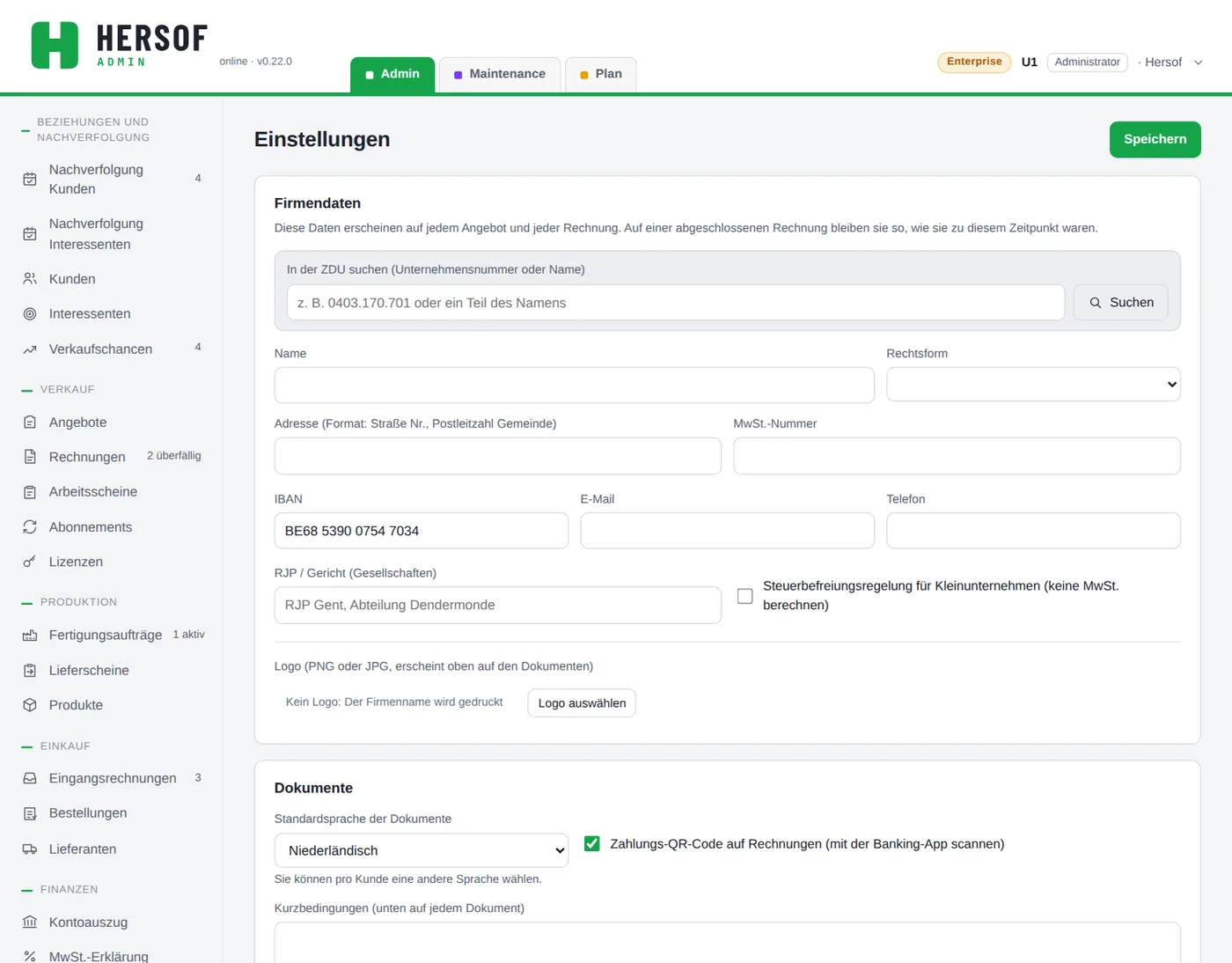
Gehen Sie zu Einstellungen. Solange Ihr Firmenname leer ist, erinnert die App Sie daran: Diese Daten stehen auf jedem Angebot und jeder Rechnung.
- Suchen Sie Ihr Unternehmen in der ZDU (Unternehmensnummer oder Name): Name, Adresse und MwSt.-Nummer werden ausgefüllt.
- Prüfen Sie die Rechtsform, die Adresse (mit Postleitzahl), die MwSt.-Nummer und Ihre IBAN und geben Sie E-Mail und Telefon ein. An diese E-Mail-Adresse gehen auch die Antworten Ihrer Kunden, wenn Sie eine Rechnung per E-Mail senden. Fallen Sie unter die Steuerbefreiungsregelung für Kleinunternehmen, haken Sie dies an.
- Wählen Sie ein Logo (PNG oder JPG).
- Unter Dokumente: die Standardsprache Ihrer Dokumente, den Zahlungs-QR-Code (Ihr Kunde scannt ihn mit seiner Banking-App) und Ihre kurzen und Allgemeinen Geschäftsbedingungen.
- Klicken Sie auf Speichern.
MwSt.-Nummer, IBAN und eine Adresse mit Postleitzahl sind auch für Peppol nötig (siehe Peppol).
3 Nummerierung (beim Umstieg)
Admin nummeriert selbst, ohne Lücken und ohne Doppelungen, z. B. FACT-2026-001, jedes Jahr wieder ab 1. Haben Sie dieses Jahr schon mit einem anderen Programm fakturiert? Dann gehen Sie in Einstellungen → Nummerierung zur Reihe Rechnungen und Gutschriften, klicken auf Ändern und geben die nächste Nummer ein. Das geht für jede Reihe (Angebote, Arbeitsscheine, Bestellungen …).
4 Kunden und Produkte
- Einzeln: Kunden → neuer Kunde → in der ZDU suchen. Wählen Sie pro Kunde die Sprache der Dokumente und die Zahlungsfrist. Produkte und Dienstleistungen legen Sie auf dieselbe Weise unter Produkte an (Name, Preis zzgl. MwSt., Einheit, MwSt.-Satz).
- Alle auf einmal: Einstellungen → Aus Excel oder CSV importieren (siehe Importieren).
- Kommen Sie von Hersof Admin offline (der Version auf Ihrem PC)? Dann übernehmen Sie in einem noch leeren Konto alles mit Einstellungen → Umstieg von Admin offline: Wählen Sie dort Ihre Sicherung (.json).
5 Ihre erste Rechnung
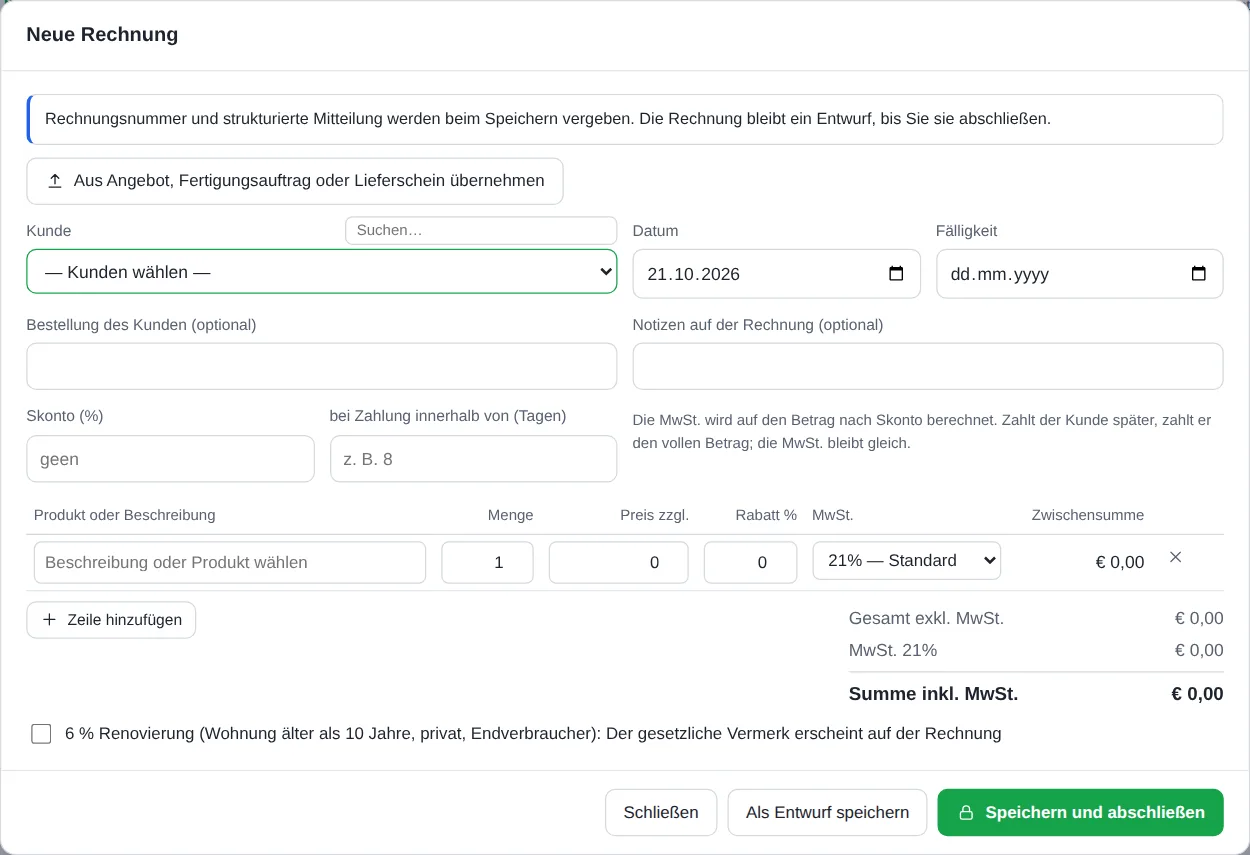
- Gehen Sie zu Rechnungen → Neue Rechnung. Wählen Sie den Kunden: Die Fälligkeit wird gemäß seiner Zahlungsfrist ausgefüllt.
- Fügen Sie Zeilen hinzu: Wählen Sie ein Produkt (Preis, Einheit und MwSt. werden übernommen) oder tippen Sie eine Beschreibung, mit Menge, Preis, Rabatt und MwSt.
- Klicken Sie auf Als Entwurf speichern, um später weiterzumachen, oder auf Speichern und abschließen.
- Mit Speichern und abschließen sehen Sie die Rechnung so, wie der Kunde sie erhält; klicken Sie auf Abschließen. Die Rechnung öffnet sich sofort mit dem nächsten Schritt: E-Mail senden, oder die Peppol-Datei, wenn sie über Peppol gehen muss (belgische Unternehmen). Erst danach wird Bezahlt die grüne Schaltfläche.
Eine abgeschlossene Rechnung können Sie nicht mehr ändern — so will es das Gesetz. Einen Fehler korrigieren Sie mit einer Gutschrift. Unsicher? Drucken Sie zuerst einen Probedruck.
6 Ihr Buchhalter
Wählen Sie eine der beiden Möglichkeiten (oder beide):
- Automatisch weiterleiten: In Einstellungen → An Ihren Buchhalter weiterleiten geben Sie die E-Mail-Adresse Ihres Buchhalters ein und haken an, was er erhalten soll. Jede neue abgeschlossene Rechnung geht dann automatisch an ihn. Klicken Sie zur Kontrolle auf Testmail senden.
- Export pro Zeitraum: Export für den Buchhalter erstellt eine ZIP-Datei mit Journalen, Peppol-Dateien und Anhängen ab Team.
Ihr Buchhalter kann auch selbst mitschauen, mit einem eigenen Login mit der Zugriffsstufe Leser (kostenlos).
7 Kollegen einladen
Klicken Sie im Menü links auf Benutzer, geben Sie Name und E-Mail-Adresse ein, wählen Sie die Zugriffsstufe und die Sprache und klicken Sie auf Einladen. Geben Sie jedem Kollegen ein eigenes Login. Siehe Zugriffsstufen.
Teil 2 — Vollständiges Handbuch
Zugriffsstufen: Wer darf was?
| Administrator | Mitarbeiter | Leser | |
|---|---|---|---|
| Alles ansehen und drucken | ✓ | ✓ | ✓ |
| Angebote, Rechnungen, Kunden, Nachverfolgung … erstellen und bearbeiten | ✓ | ✓ | – |
| Kontoauszug verarbeiten | ✓ | ✓ | – |
| Einstellungen, Nummerierung, Importieren | ✓ | – | – |
| Löschen, Aktivierungscodes von Lizenzen | ✓ | – | – |
| Benutzer und Paket | ✓ | – | – |
| Zählt im Paket mit | ja | ja | nein — kostenlos, z. B. für den Buchhalter |
Ein Mitarbeiter darf seine eigenen Aufgaben und Kontakte jedoch löschen. Ein Login funktioniert in allen Hersof-Apps; in Maintenance heißt ein Mitarbeiter Techniker, in Plan Planer.
Selbst anpassen Pro — der Administrator kann pro Zugriffsebene anpassen, was sie darf, unter Benutzer → Was darf jede Zugriffsebene → Anpassen: z. B. einen Mitarbeiter löschen oder die Einstellungen ändern lassen (Menü, Nummerierung und Import bleiben beim Administrator), oder einen Leser Nachverfolgungen und Kontakte erfassen lassen. Die Datenbank prüft das selbst; die App zeigt nur, was erlaubt ist.
Der Bildschirm
- Menü links, standardmäßig in Gruppen: Beziehungen und Nachverfolgung (Nachverfolgung Kunden, Nachverfolgung Interessenten, Kunden, Interessenten, Verkaufschancen), Verkauf (Angebote, Rechnungen, Arbeitsscheine, Abonnements, Lizenzen), Produktion (Fertigungsaufträge, Lieferscheine, Produkte), Einkauf (Eingangsrechnungen, Bestellungen, Lieferanten), und unten Einstellungen, Als App installieren, Benutzer und Abmelden. Zähler zeigen, was Ihre Aufmerksamkeit braucht (z. B. überfällige Rechnungen).
- Auf dem Handy: unten Nachverfolgung, Kunden, Angebote, Rechnungen und Mehr.
- Tastenkürzel: N = neu auf dem aktuellen Bildschirm, / = suchen, Esc = Fenster schließen. Schließen Sie ein Fenster mit noch nicht gespeicherten Änderungen, fragt die App zuerst nach.
- Ein Menüpunkt mit einem Schloss ist nicht in Ihrem Paket enthalten (siehe Pakete). In Solo erscheinen solche Punkte nicht im Menü.
- Admin funktioniert nur online: Ihre Rechnungen und Kunden liegen nie auf dem Gerät selbst. Kehren Sie nach einer Weile zum Fenster zurück, werden die Daten automatisch aktualisiert. Hat ein Kollege in der Zwischenzeit dasselbe geändert, wird nichts überschrieben und Sie erhalten eine Meldung.
- Ein Administrator kann das Menü anpassen: siehe Das Menü anordnen.
Die Schaltflächen unten in einem Fenster stehen immer an derselben Stelle: links Löschen (rot) und was dazugehört, rechts Schließen und die grüne Hauptschaltfläche (z. B. Speichern). Bietet ein Dokument viele Möglichkeiten, stehen Drucken, PDF, E-Mail und Peppol zusammen unter Senden ▾ und das Weitere (Rechnung, Fertigungsauftrag, Lieferschein … erstellen) unter Nächster Schritt ▾. Der logische nächste Schritt steht separat mit grünem Rand dabei: z. B. Fertigungsauftrag erstellen bei einem genehmigten Angebot, Rechnung erstellen bei einem gelieferten Lieferschein. Als bezahlt markieren oder einen Status ändern geschieht sofort; vertan? Klicken Sie in der Meldung auf Rückgängig.
Einstellungen
Nur ein Administrator kann die Einstellungen ändern (oder ein Mitarbeiter, wenn der Administrator es erlaubt: siehe Zugriffsebenen). Klicken Sie oben oder unten auf Speichern.
- Firmendaten und Logo — siehe Schritt 2. Auf einer abgeschlossenen Rechnung bleiben sie so stehen, wie sie damals waren.
- Dokumente — Standardsprache (pro Kunde können Sie eine andere wählen), Zahlungs-QR-Code, kurze Bedingungen (unten auf jedem Dokument) und Allgemeine Geschäftsbedingungen (eigene Seite nach dem Dokument). Pro Dokumentart wählen Sie auch, ob 1 oder 2 Exemplare gedruckt werden; Das per E-Mail versendete PDF bleibt ein Exemplar. Bei Produktionsaufträgen geben Sie pro Exemplar einen Text ein, der oben rechts in einem Rahmen steht, z. B. Verwaltung und Werkstatt; ohne Text steht dort nichts.
- Zahlungserinnerungen — Verzugszinsen, Zahlungsfrist in einer Zahlungserinnerung an ein Unternehmen, und ob Ihre Allgemeinen Geschäftsbedingungen eine Schadensersatzklausel enthalten (siehe Zahlungserinnerungen).
- Arbeitsscheine — Stundensatz, Standard-Anfahrt (keine, Festbetrag oder pro km), Arbeitsschein mit Preisen (nicht angehakt: keine Preise, Zwischensummen, MwSt. oder Summe auf dem Ausdruck, im PDF und in der E-Mail; gilt für neue Arbeitsscheine, pro Arbeitsschein kann nur der Administrator es ändern) und eine Kopie (Cc) jedes per E-Mail gesendeten Arbeitsscheins an eine feste E-Mail-Adresse, z. B. Ihre Verwaltung.
- Abonnements und Lizenzen — Einrichtungskosten, Kündigungsfrist, wie viele Tage im Voraus Sie fakturieren, Ihre Pakete und Ihre Lizenzprodukte. Ersetzen Sie die Beispielpakete durch Ihr eigenes Angebot.
- An Ihren Buchhalter weiterleiten — siehe Export.
- Nummerierung — pro Reihe die nächste Nummer (nie niedriger als eine bestehende Nummer).
- Aus Excel oder CSV importieren und Umstieg von Admin offline.
Kundendatenblatt — wählen Sie, welche Dokumente im Datenblatt eines Kunden stehen: höchstens 5 Arten (Rechnungen, Gutschriften, Angebote, Fertigungsaufträge, Lieferscheine, Arbeitsscheine, Abonnements), jeweils die letzten 10. Standard: Rechnungen, Angebote, Fertigungsaufträge und Lieferscheine. Dies gilt für alle in Ihrem Unternehmen.
Tags — mit Tags verwalten legen Sie die Liste der Tags an, aus der Sie bei einem Kunden oder Interessenten wählen. Geben Sie jedem Tag eine Farbe, benennen Sie ihn um (der neue Name steht sofort überall) oder löschen Sie ihn (er verschwindet bei allen Kunden und Interessenten). Früher frei eingetippte Tags kommen beim ersten Mal automatisch in die Liste.
Das Menü anordnen
Jedes Unternehmen arbeitet anders. Ein Administrator kann deshalb das Menü links anpassen: Gehen Sie zu Einstellungen → Menü und klicken Sie auf Menü anordnen. Die Anordnung gilt für alle in Ihrem Unternehmen.
- Gruppen — haken Sie die Gruppen an, die Sie verwenden möchten. Die Namen stammen aus einer festen Liste (z. B. Kontakte, Verkauf, Produktion, Beschaffung, Buchhaltung), damit sie in jeder Sprache stimmen. Jeder Name kann nur einmal gewählt werden. Eine Gruppe mit Elementen können Sie erst abwählen, wenn Sie diese Elemente verschoben oder ausgeblendet haben.
- Elemente verschieben — wählen Sie bei einem Element die Gruppe, in die es gehört.
- Reihenfolge — mit den Pfeilen ↑ und ↓ bringen Sie Gruppen und Elemente in die gewünschte Reihenfolge.
- Ausblenden — Sie verwenden etwas nicht? Klicken Sie auf Ausblenden. Es kommt in die Liste Ausgeblendete Elemente, wo Wiederherstellen es zurückholt.
- Neu — kommt nach einem Update ein neues Element hinzu, steht es in der Gruppe Neu, ganz unten. Ordnen Sie es einer Gruppe Ihrer Wahl zu.
- Standardanordnung wiederherstellen — setzt alles so zurück, wie Hersof es standardmäßig vorsieht.
Klicken Sie auf Speichern. Was jemand laut Zugriffsebene oder Ihrem Paket nicht nutzen darf, bleibt für ihn ausgeblendet oder erhält ein Schloss, egal was die Anordnung sagt. Einstellungen, Benutzer und Abmelden stehen immer unten. Auf dem Smartphone bleibt die Leiste unten, wie sie ist; ein ausgeblendetes Element fällt jedoch heraus. Ändern zwei Administratoren das Menü gleichzeitig, wird nichts überschrieben: Der zweite erhält eine Meldung und die neueste Anordnung.
Mein Menü anordnen — jeder Benutzer kann auch sein eigenes Menü anordnen: Klicken Sie auf Ihren Namen und wählen Sie Mein Menü anordnen. Das gilt nur für Sie. Mit Zurück zum Standard des Unternehmens sehen Sie wieder das Menü des Administrators. Soll jeder dasselbe Menü sehen, entfernt der Administrator unter Menü anordnen den Haken bei Benutzer dürfen ihr eigenes Menü anordnen.
Kunden
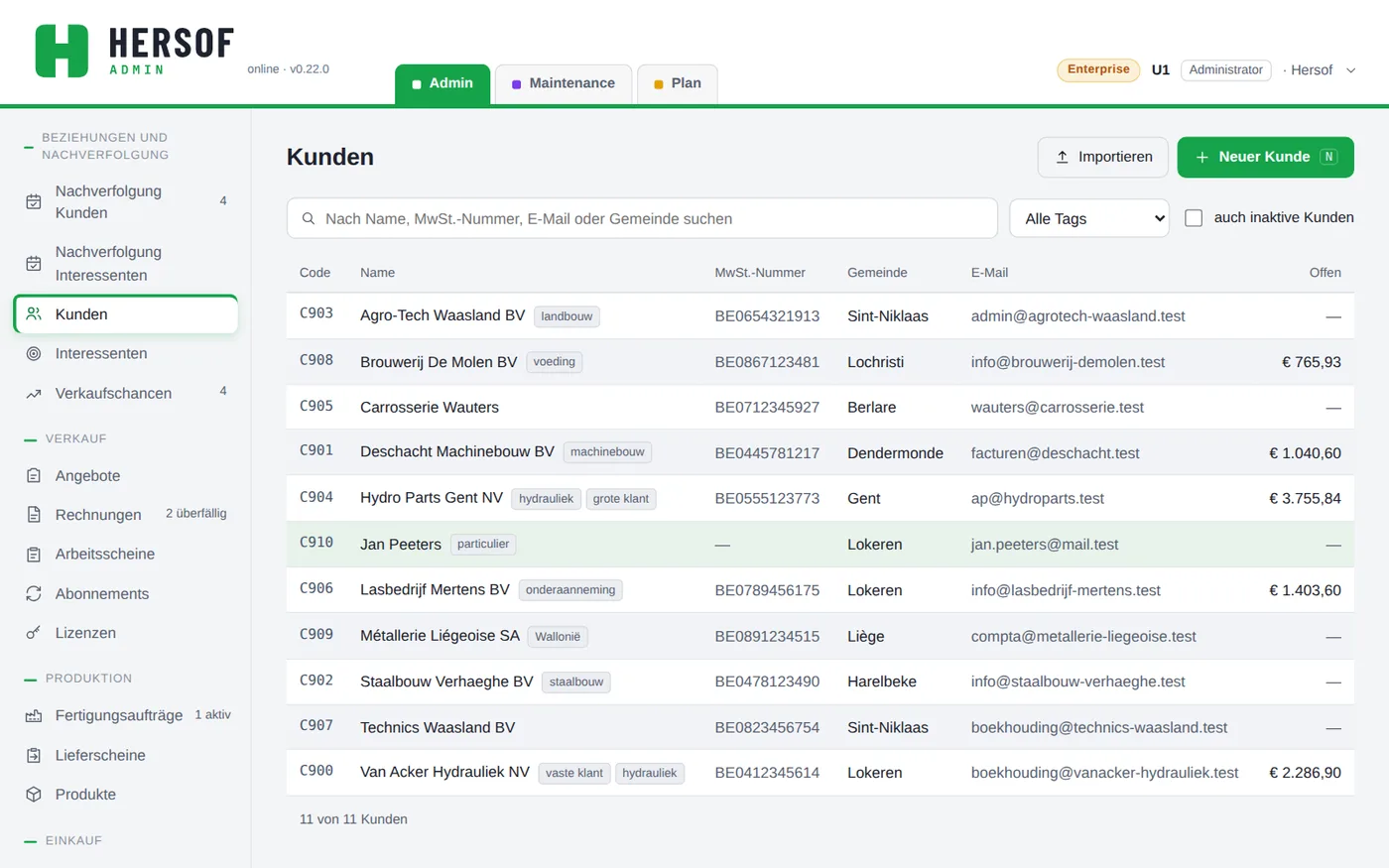
Suchen Sie nach Name, filtern Sie nach Tag oder zeigen Sie auch inaktive Kunden an. Ein Kunde erhält automatisch einen Code (C001, C002 …).
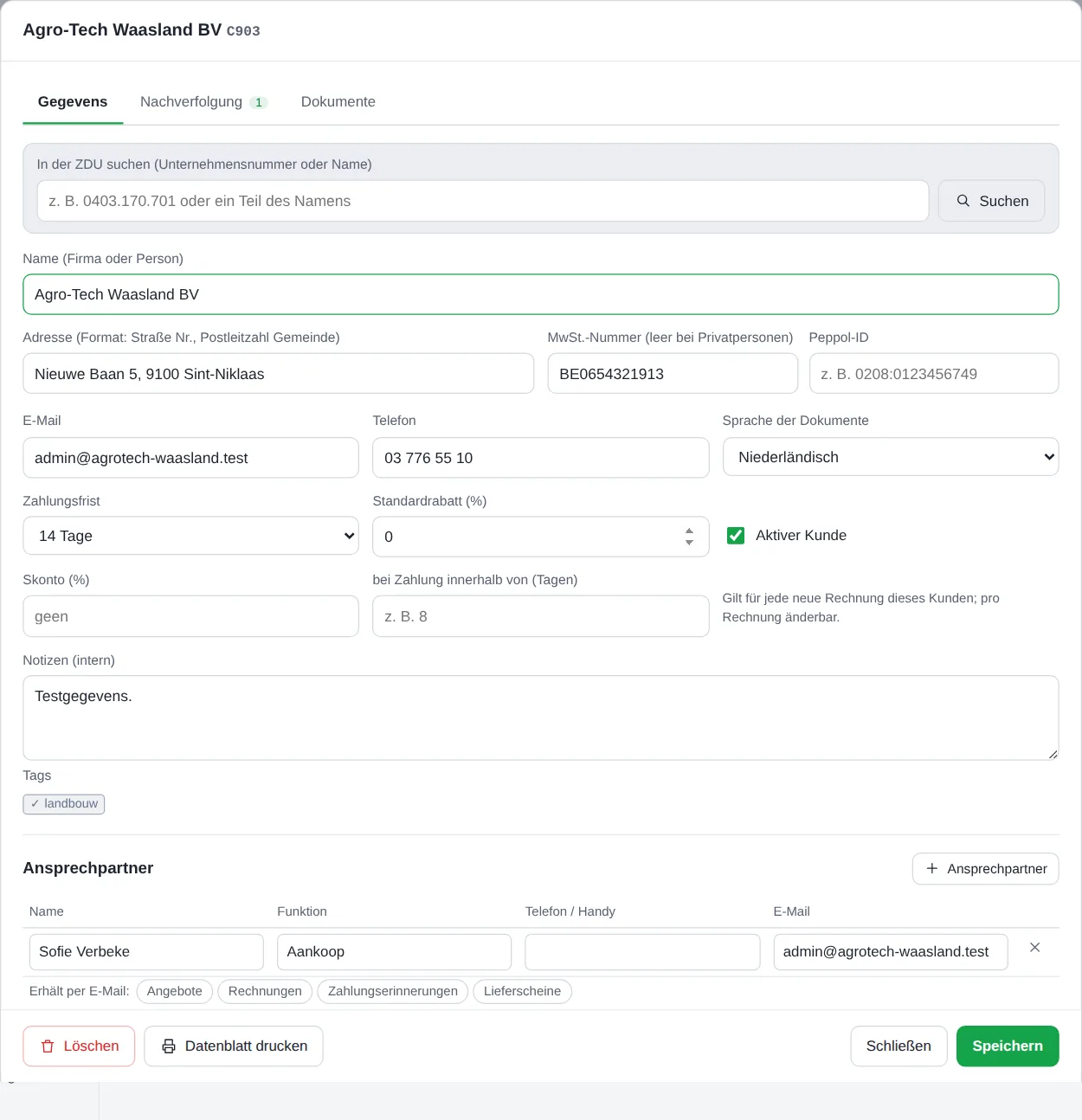
- In der ZDU suchen — füllt Name, Adresse und MwSt.-Nummer aus und zeigt, ob der Kunde auf Peppol ist.
- Daten — Name, Rechtsform (BV, NV, CV, VZW, Comm.V, Einzelunternehmen, Privatperson oder Sonstiges; bei einer Suche in der ZDU schlägt Admin sie anhand des Namens vor), Adresse, MwSt.-Nummer (leer bei einer Privatperson), E-Mail, Telefon, Sprache der Dokumente, Zahlungsfrist (bar, 14 Tage, 30 Tage, 30 oder 60 Tage zum Monatsende), Standardrabatt und Skonto (bei Zahlung innerhalb von x Tagen), interne Notizen und Tags. Wählen Sie Privatperson, ist der Kunde ein Verbraucher: keine MwSt.-Nummer nötig, kein Peppol, und Zahlungserinnerungen nach den Regeln für Verbraucher.
- Ansprechpartner — eine Liste (Name, Funktion, Telefon, E-Mail). Die Anrede Ihrer E-Mails kommt vom ersten Ansprechpartner, der Angebote oder Rechnungen erhält, sonst vom ersten in der Liste.
- Offene Nachverfolgungen, Verkaufschancen, Abonnements und Lizenzen, die Kontakte und gesendeten E-Mails sowie die Dokumente, die der Administrator gewählt hat (standardmäßig die letzten 10 Rechnungen, Angebote, Fertigungsaufträge und Lieferscheine). Klicken Sie auf ein Dokument, um es zu öffnen.
- Wer welche E-Mail erhält — unter jedem Ansprechpartner (auch bei einem Interessenten) klicken Sie an, was diese Person per E-Mail erhält: Angebote, Auftragsbestätigungen, Rechnungen (auch Gutschriften), Zahlungserinnerungen, Lieferscheine und Arbeitsscheine. Ihre Wahl bleibt sofort gespeichert, auch wenn Sie gleich zum nächsten Ansprechpartner gehen. Wenn Sie ein Dokument mailen, steht die erste gewählte Person schon bei An und die anderen bei Cc. Z. B. Rechnungen an buchhaltung@kunde.de, Angebote an den Einkäufer. Erinnerungen ohne eigene Wahl gehen an die Empfänger der Rechnungen; ist niemand gewählt, geht die E-Mail an die E-Mail-Adresse des Kunden.
- Peppol-ID — neben der USt-IdNr. Bei einer Suche im Unternehmensregister wird sie nur ausgefüllt, wenn der Kunde wirklich in der Peppol-Liste steht; sonst tragen Sie sie selbst ein (z. B. 0208:0123456749). Die Peppol-Datei einer Rechnung verwendet diese Nummer.
- Zurück zum Datenblatt — öffnen Sie aus dem Datenblatt ein Dokument (auch eine Kalkulation in Hersof Calc oder einen Auftrag in Hersof Plan), bringt Sie Schließen oder Speichern zurück zum Datenblatt.
- Registerkarten oben im Datenblatt: Angaben (mit den Ansprechpartnern), Nachverfolgung (offene Nachverfolgungen, Verkaufschancen, Kontakte; die Zahl zeigt die offenen Nachverfolgungen), Dokumente und Kalkulationen. Öffnen Sie dasselbe Datenblatt erneut, stehen Sie auf derselben Registerkarte.
- In jedem Dokumentblock erstellt + Rechnung, + Angebot … sofort ein neues Dokument für diesen Kunden; nach dem Speichern sind Sie zurück im Datenblatt.
- Unten: Löschen, Datenblatt drucken (ein A4 mit allen Daten, ohne Selbstkosten), Schließen und Speichern.
Neuer Kunde — nach Speichern bleibt das Datenblatt auf der Registerkarte Dokumente offen, mit + Angebot und + Rechnung zur Hand. Steht der Kunde noch nicht in der Liste eines Angebots, einer Rechnung, eines Arbeitsscheins, eines Fertigungsauftrags oder Lieferscheins? Wählen Sie + Neuer Kunde…: nach Speichern ist der neue Kunde schon gewählt. Bei vielen Kunden suchen Sie mit dem Feld Suchen… neben Kunde.
Einen Kunden löschen — hat der Kunde noch Angebote, Arbeitsscheine, Fertigungsaufträge, Lieferscheine, Abonnements oder Lizenzen, zeigt Admin zuerst, was mitgelöscht wird. Klicken Sie auf Alles löschen: Der Kunde und diese Dokumente kommen zusammen in den Papierkorb (30 Tage), und Rückgängig stellt alles wieder her. Rechnungen und Gutschriften bleiben immer gespeichert (Ihre Buchhaltung braucht sie): Hat der Kunde eine, ist Löschen nicht möglich und Sie klicken direkt auf Kunden auf inaktiv setzen. Einen Rechnungsentwurf können Sie zuerst selbst löschen. Dasselbe gilt für einen Lieferanten (mit Bestellungen; Eingangsrechnungen bleiben) und einen Interessenten.
Zum Monatsende: zuerst die Tage dazu, dann bis zum Ende dieses Monats. Eine Rechnung vom 15. Januar mit 30 Tage zum Monatsende ist am 28. (oder 29.) Februar fällig.
Produkte und Dienstleistungen
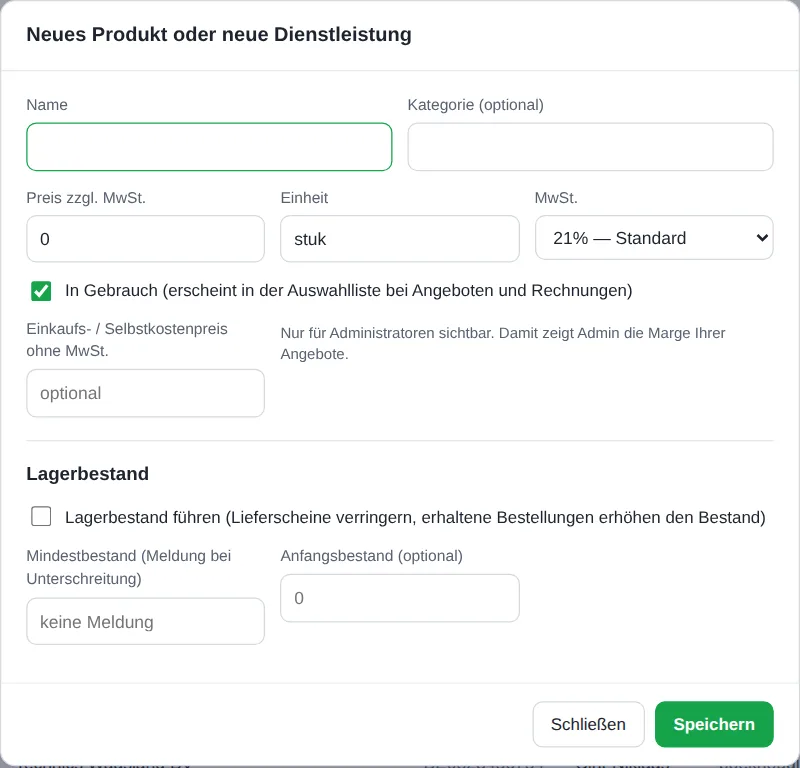
Name, Kategorie, Preis zzgl. MwSt., Einheit (Stück, Stunde, m² …) und MwSt.-Satz: 21 %, 12 %, 6 %, 0 % Export, befreit (Art. 44), Vertragspartner (Art. 51 §2), innergemeinschaftliche Lieferung oder Dienstleistung, oder die Steuerbefreiungsregelung für Kleinunternehmen. Nur Produkte in Gebrauch stehen in der Auswahlliste bei Angeboten und Rechnungen.
Lagerbestand Pro — haken Sie Lagerbestand führen an: Lieferscheine verringern den Bestand, erhaltene Bestellungen erhöhen ihn. Mit einem Mindestbestand erhalten Sie eine Meldung, wenn er zu niedrig wird. Eine Inventur oder einen Bruch buchen Sie mit Lagerbestand anpassen.
Importieren
Nur für den Administrator: Einstellungen → Aus Excel oder CSV importieren. Wählen Sie Kunden, Lieferanten oder Produkte und Dienstleistungen.
- Wählen Sie einfach Ihre Excel-Datei (.xlsx, das erste Arbeitsblatt) oder eine CSV. Die erste Zeile enthält die Spaltennamen. Bis zu 5.000 Zeilen. Eine alte .xls-Datei speichern Sie zuerst als .xlsx.
- Die App erkennt die Spalten selbst (auch auf Französisch, Englisch und Deutsch); Sie können die Zuordnung anpassen oder eine Spalte nicht verwenden.
- Sie sehen vorab, was neu ist, was übersprungen wird und was Sie prüfen müssen. Was schon existiert (gleiche MwSt.-Nummer, gleicher Name oder Code), wird übersprungen und nie überschrieben.
Kunden und Lieferanten: Name, Code, MwSt.-Nummer, E-Mail, Telefon, Ansprechpartner, Adresse (oder Straße, Hausnummer, Postleitzahl, Ort getrennt), Sprache, Zahlungsfrist, IBAN, Notizen. Produkte: Name, Code, Preis zzgl. MwSt., Einheit, MwSt.-Satz, Kategorie.
Angebote
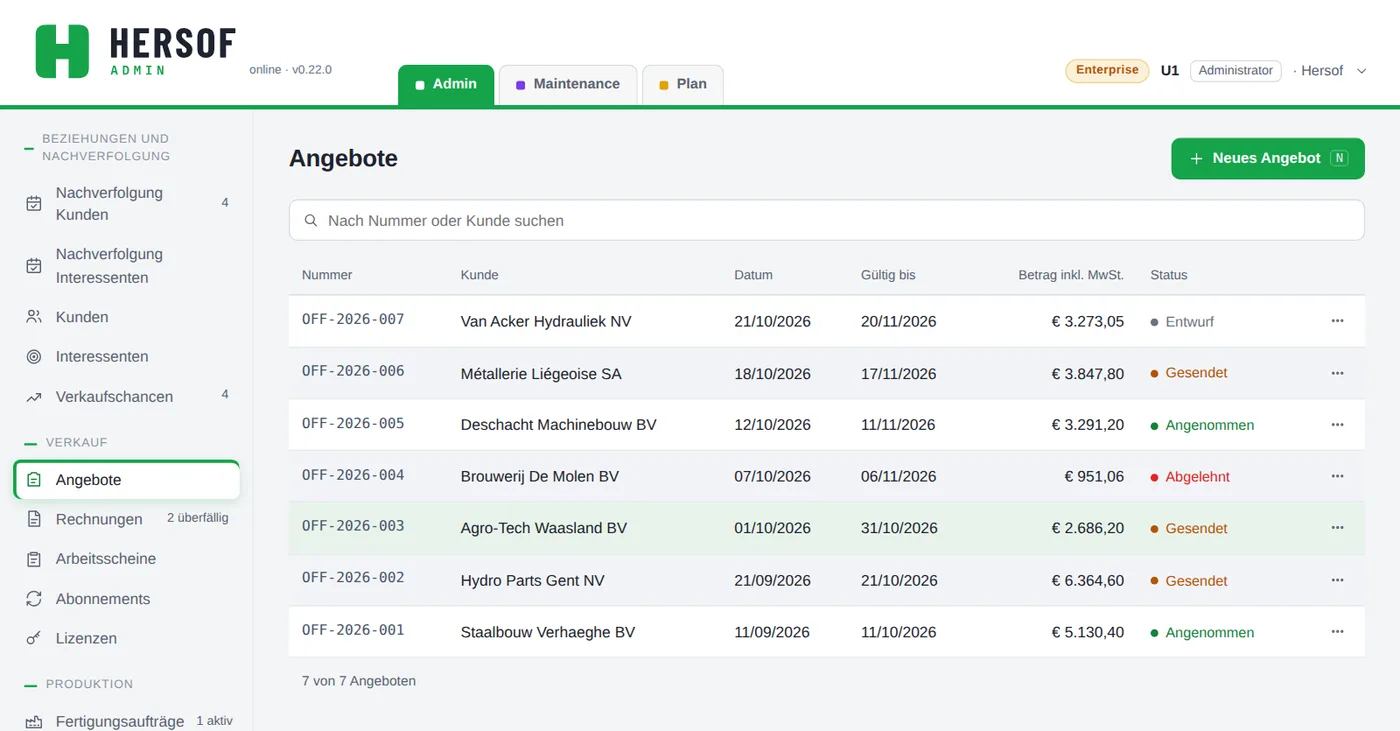
Neues Angebot: Kunde, Datum, gültig bis (standardmäßig 30 Tage), Zeilen, eventuell die Lieferung und Notizen. Den Status wählen Sie selbst: Entwurf, Gesendet, Angenommen oder Abgelehnt; Fakturiert kommt automatisch hinzu, wenn Sie daraus eine Rechnung erstellen. Möchten Sie die Bestellung zuerst bestätigen? Wählen Sie Auftragsbestätigung erstellen (siehe Auftragsbestätigungen).
Mailen und drucken — nach Speichern bleibt das Angebot offen: Wählen Sie Drucken / PDF oder E-Mail. Im E-Mail-Fenster sehen Sie zuerst eine Vorschau des PDF, wie der Kunde es erhält; klicken Sie dann auf Senden (Absender „Ihr Unternehmen über Hersof“, Antworten gehen an Sie) oder wählen Sie Ihr eigenes E-Mail-Programm. Ein gesendetes Angebot im Entwurf erhält den Status Gesendet.
Fester Text und Zusatzinfo — unter Einstellungen → Dokumente geben Sie einen festen Text für unten auf jedem Angebot ein (z. B. Angebot nur gültig bei Gesamtbestellung). Pro Angebot können Sie Zusatzinfo angeben (z. B. Lieferzeit abhängig von der Materialanlieferung). Beides steht jeweils in einem Kasten unter den Summen. Summen und Kästen stehen immer unten auf der letzten Seite: zuerst die Zusatzinfo, der feste Text ganz unten.
Preis pro Menge — erstellen Sie das Angebot aus Hersof Calc mit dem Preis pro Menge, steht jede Menge in einer eigenen Zeile mit derselben Beschreibung und dem Stückpreis, zusammen mit der bestellten Zeile von klein nach groß. Nur die bestellte Zeile hat einen Betrag; die anderen (zur Information) zählen nicht zur Summe, lassen sich einfach ändern oder löschen und gehen nicht auf eine Rechnung, einen Fertigungsauftrag oder einen Lieferschein über.
Der nächste Schritt steht immer separat unten rechts: bei einem Entwurf E-Mail, bei einem gesendeten Angebot Kunde stimmt zu (das Angebot steht sofort auf Angenommen, mit Rückgängig), bei einem angenommenen Angebot Rechnung erstellen, oder Fertigungsauftrag erstellen, wenn etwas zu fertigen ist.
Über das Menü ⋯ eines Angebots (in denselben Gruppen wie unten im Fenster: Senden, Nächster Schritt, dann Löschen separat):
- Rechnung aus diesem Angebot erstellen — die Rechnung nennt das Angebot; frühere Anzahlungsrechnungen werden abgezogen.
- Anzahlungsrechnung — bei einem gesendeten oder angenommenen Angebot (standardmäßig 30 %).
- Fertigungsauftrag erstellen und Lieferschein erstellen Team.
- Nachverfolgung planen, Verkaufschance erstellen, In neues Angebot kopieren, Drucken / PDF.
Auftragsbestätigungen ab Starter
Mit einer Auftragsbestätigung bestätigen Sie Ihrem Kunden eine Bestellung: was er bestellt hat, mit den Preisen, dem voraussichtlichen Lieferdatum und seiner Referenz (Ihre Ref.) oder Bestellnummer (Ihre Bestellnummer). Sie finden sie im Menü unter Verkauf, neben den Angeboten. Sie erhalten eine Nummer in der Reihe OB.
- Aus einem Angebot — öffnen Sie das Angebot und wählen Sie Nächster Schritt → Auftragsbestätigung erstellen. Kunde, Zeilen und Ihre Ref. werden übernommen. War das Angebot noch Entwurf oder gesendet, wird es beim Speichern automatisch Angenommen.
- Ohne Angebot — kam die Bestellung direkt herein (Telefon, E-Mail, Bestellschein des Kunden)? Klicken Sie unter Auftragsbestätigungen auf Neue Auftragsbestätigung. Wählen Sie doch ein Angebot dazu, werden dessen Zeilen übernommen.
- Füllen Sie bei Bedarf das voraussichtliche Lieferdatum, Ihre Bestellnummer und Notizen auf der Auftragsbestätigung aus und klicken Sie auf Speichern.
- Klicken Sie auf E-Mail (oder Drucken / PDF). Die E-Mail geht an den Ansprechpartner, der Auftragsbestätigungen erhält.
Der nächste Schritt hat bei den Schaltflächen einen grünen Rand: Fertigungsauftrag erstellen, Lieferschein erstellen oder Rechnung erstellen. Was Sie erstellen, übernimmt die Zeilen, Ihre Ref. und Ihre Bestellnummer; das Fenster zeigt, welche Fertigungsaufträge und Lieferscheine schon dazugehören. Status: Entwurf, Gesendet und Abgesagt; mit Laufend, Fakturiert und Alle finden Sie sie wieder. Eine Bestellung wird nie zweimal fakturiert, auch nicht über ihr Angebot oder ihren Fertigungsauftrag.
Zeilen: Einheit, Rabatt und Referenzen
Dies gilt für Angebote, Auftragsbestätigungen, Rechnungen, Fertigungsaufträge und Lieferscheine.
- Einheit pro Zeile — wählen Sie in der Spalte Einheit: Stück, Stunde, Meter, m², m³, kg, Liter, Tag oder Pauschale. Fehlt Ihre Einheit? Wählen Sie Andere… und tippen Sie sie ein. Wählen Sie ein Produkt, kommt seine Einheit mit. Auf dem Dokument steht die Einheit in der Sprache des Kunden, in der Peppol-Datei mit dem offiziellen Code.
- Rabatt — die Spalte Rabatt erscheint nur, wenn es einen Rabatt gibt (z. B. den Standardrabatt des Kunden). Um einer Zeile Rabatt zu geben, klicken Sie auf + Rabatt. Auch auf dem Ausdruck und im PDF erscheint die Spalte nur bei Rabatt.
- Ihre Ref. und Ihre Bestellnummer — die Referenz und die Bestellnummer Ihres Kunden (bei einem Angebot nur Ihre Ref.). Sie stehen oben auf dem Dokument, gehen zum nächsten Dokument mit und Sie können danach suchen. In der Peppol-Datei einer Rechnung wird Ihre Ref. die Käuferreferenz und Ihre Bestellnummer die Bestellreferenz, damit die Buchhaltung Ihres Kunden die Rechnung sofort zuordnet.
Rechnungen
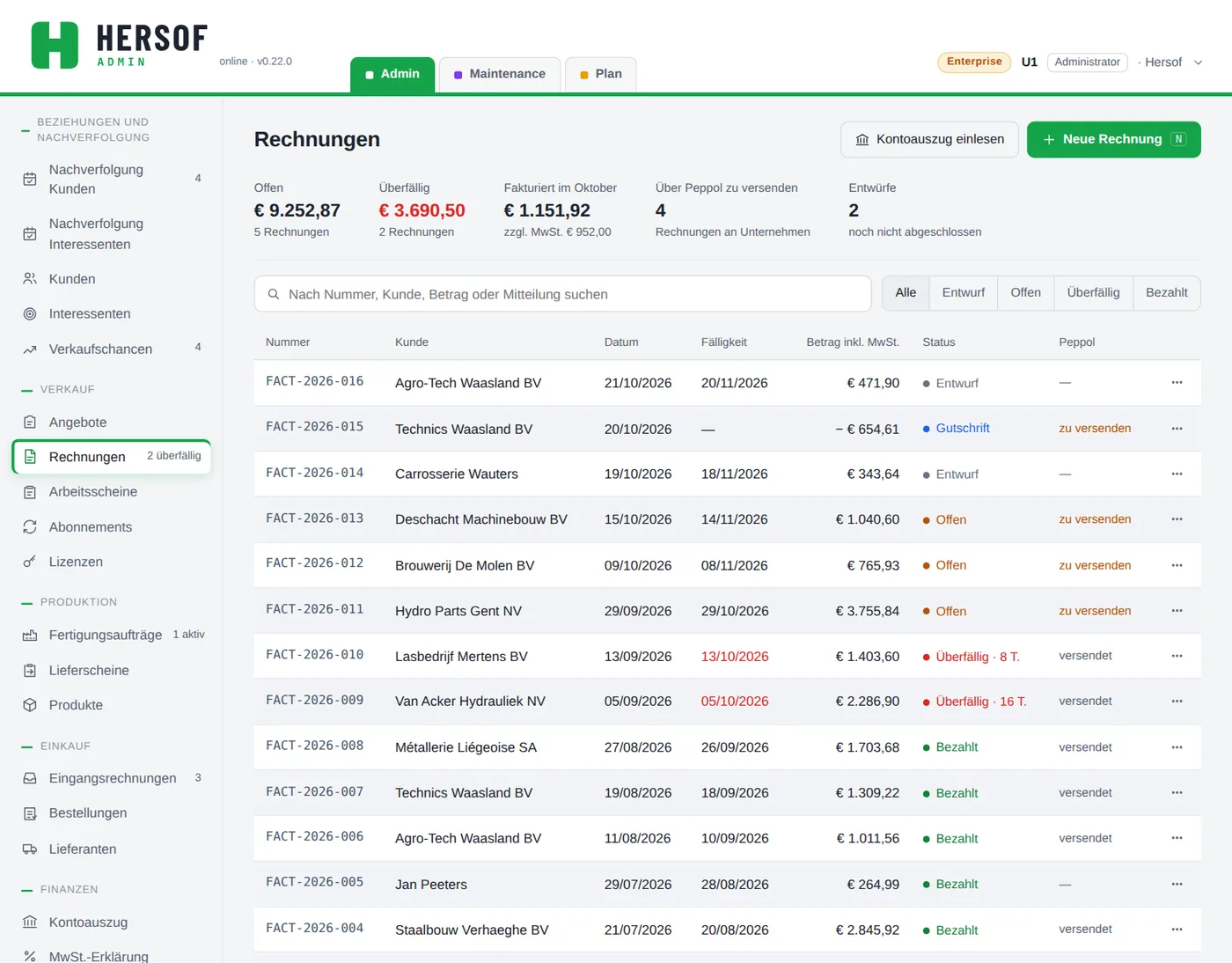
Oben sehen Sie, was offen ist, was überfällig ist, was Sie diesen Monat fakturiert haben, was noch über Peppol versendet werden muss und wie viele Entwürfe es gibt. Filtern Sie nach Entwurf, Offen, Überfällig oder Bezahlt.
Rechnung aus einem Angebot, Fertigungsauftrag oder Lieferschein
Klicken Sie in Neue Rechnung auf Aus Angebot, Fertigungsauftrag oder Lieferschein übernehmen. Sie sehen alles, was noch nicht fakturiert ist, für den gewählten Kunden (oder alle Kunden), nach Art filterbar. Haken Sie ein oder mehrere Dokumente desselben Kunden an und klicken Sie auf Rechnung erstellen: Kunde, Zeilen (ohne die Preise pro Menge zur Information) und die Bestellnummer des Kunden werden übernommen; bei einem Lieferschein steht Lieferschein … vom … in den Notizen. Angebot und Fertigungsauftrag derselben Bestellung werden ebenfalls als fakturiert markiert (und umgekehrt), damit dieselbe Lieferung nie zweimal fakturiert wird. Einen Lieferschein zusammen mit seinem eigenen Fertigungsauftrag zu wählen, ist daher nicht möglich. Löschen Sie den Entwurf, sind alle Dokumente wieder offen. Anzahlungen zum Angebot werden abgezogen.
Entwurf und abgeschlossen
- Eine Rechnung bleibt ein Entwurf, bis Sie sie abschließen. Entwürfe zählen nicht in der MwSt.-Erklärung und im Export.
- Abschließen sperrt den Inhalt: Danach können sich nur noch der Zahlungsstatus, Zahlungserinnerungen, der Peppol-Status und interne Notizen ändern. So will es das Gesetz.
- Prüfen — mit Speichern und abschließen (oder Abschließen im Menü) wird die Rechnung zuerst als Entwurf gespeichert und Sie sehen sie so, wie der Kunde sie erhält. Wählen Sie Zurück zum Bearbeiten oder Abschließen: das ist gleich die Bestätigung. Danach öffnet sich die Rechnung mit dem nächsten Schritt, E-Mail senden oder Peppol-Datei; ist sie versendet, wird Bezahlt die grüne Schaltfläche. Fehlt Ihre Kontonummer (Einstellungen → Firmendaten), erhalten Sie eine Warnung; die strukturierte Mitteilung steht trotzdem auf der Rechnung, aber ohne Zahlungs-QR.
- Einen Entwurf löschen kann nur der Administrator, und nur, wenn er die letzte Nummer des Jahres hat (sonst entstünde eine Lücke).
Besonderheiten auf einer Rechnung
- Ihre Ref. und Ihre Bestellnummer — die Referenz und die Bestellnummer Ihres Kunden (aus dem Angebot, der Auftragsbestätigung, dem Fertigungsauftrag oder Lieferschein übernommen, wenn Sie die Rechnung daraus erstellen). Sie stehen auch in der Peppol-Datei (siehe Zeilen).
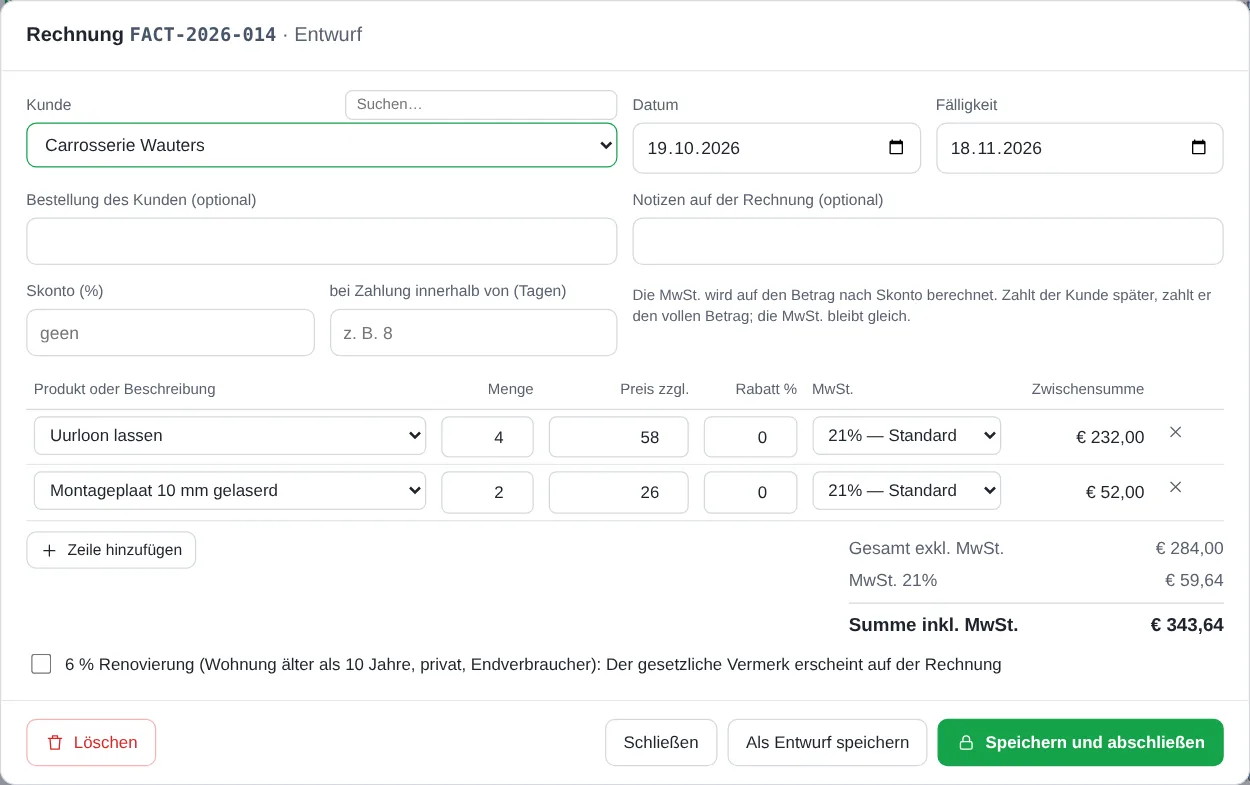
- Skonto — Rabatt bei Zahlung innerhalb von x Tagen. Die MwSt. wird auf den Betrag nach Abzug berechnet; auf der Rechnung steht Bei fristgerechter Zahlung. Markieren Sie die Rechnung als bezahlt, fragt die App, ob das Skonto genutzt wurde.
- 6 % Renovierung — haken Sie dies an für eine Wohnung, die älter als 10 Jahre ist (privat, Endverbraucher): Der gesetzliche Vermerk kommt dann auf die Rechnung.
Drucken und per E-Mail senden
- Drucken / PDF — öffnet die Rechnung in einem neuen Fenster (erlauben Sie Pop-ups für hersof.be). Bei einem Entwurf wählen Sie Probedruck (mit dem Vermerk Entwurf — keine gültige Rechnung) oder Abschließen und drucken.
- E-Mail — öffnet das E-Mail-Fenster: Hersof Admin versendet die Rechnung selbst, mit dem PDF und der Peppol-Datei im Anhang. Siehe Eine Rechnung per E-Mail senden.
Eine Rechnung per E-Mail senden
Eine endgültige Rechnung oder Gutschrift senden Sie direkt aus Hersof Admin. Sie brauchen kein E-Mail-Programm, und die Anhänge werden automatisch beigefügt.
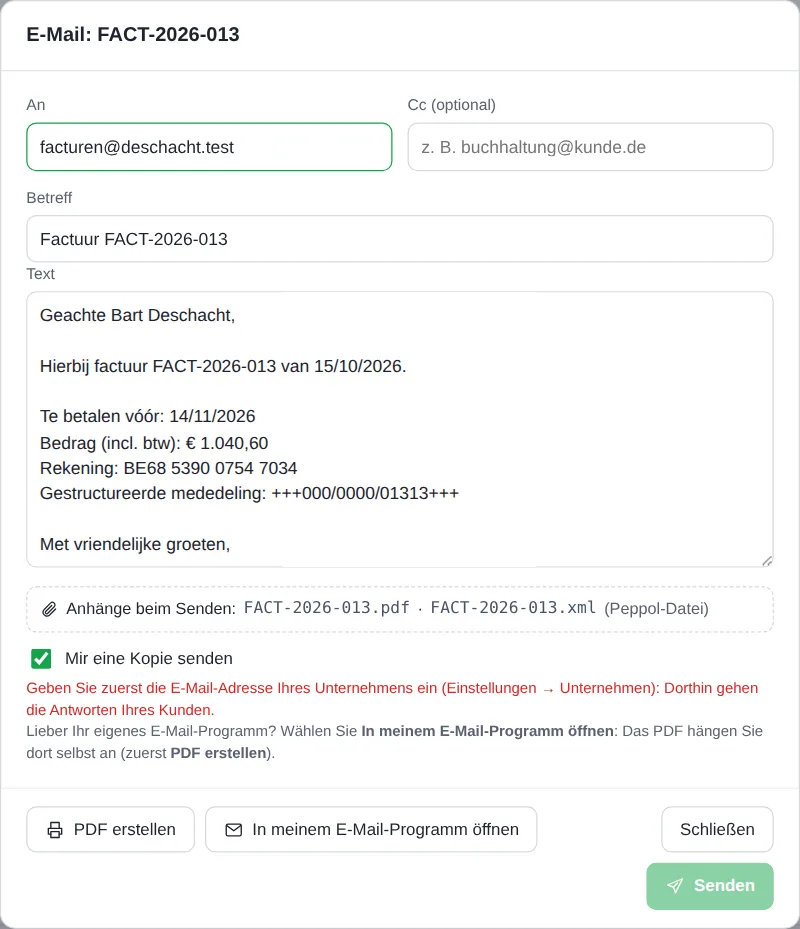
- Öffnen Sie die Rechnung und klicken Sie auf E-Mail.
- An enthält bereits die E-Mail-Adresse des Kunden. Mehrere Adressen trennen Sie mit einem Komma. Unter Cc können Sie noch jemanden hinzufügen, zum Beispiel die Buchhaltung Ihres Kunden (insgesamt höchstens 5 Adressen).
- Betreff und Text stehen in der Sprache des Kunden bereit, mit Betrag, Fälligkeit, Ihrer Kontonummer und der strukturierten Mitteilung. Ändern Sie, was Sie möchten.
- Lassen Sie Mir eine Kopie senden angehakt, wenn Sie eine Kopie in Ihrem eigenen Postfach möchten. Admin merkt sich Ihre Wahl.
- Klicken Sie auf Senden.
Was bekommt Ihr Kunde?
- Eine E-Mail von „Ihr Unternehmen via Hersof“, mit dem PDF der Rechnung und der Peppol-Datei (UBL) im Anhang.
- Klickt Ihr Kunde auf Antworten, geht seine Antwort an die E-Mail-Adresse Ihres Unternehmens (Einstellungen → Unternehmen), nicht an Hersof.
Woran sehen Sie, dass die E-Mail verschickt wurde? Sie erhalten sofort die Meldung „… gesendet an …“. Danach steht bei der Rechnung Per E-Mail: gesendet am … an …, und die E-Mail steht auch bei den Kontakten im Datenblatt des Kunden. Klappt es nicht (zum Beispiel keine Verbindung), sagt Admin das sofort, und das Fenster bleibt offen, damit Sie es noch einmal versuchen können.
Lieber Ihr eigenes E-Mail-Programm? Klicken Sie dann auf In meinem E-Mail-Programm öffnen. Outlook, Gmail … öffnet sich mit demselben Text. Das PDF hängen Sie selbst an: Klicken Sie zuerst auf PDF erstellen und speichern Sie die Datei. Die E-Mail steht dann auch in Ihren eigenen Gesendeten Elementen.
Geben Sie unter Einstellungen → Unternehmen die E-Mail-Adresse Ihres Unternehmens ein. Ohne diese Adresse kann Admin nicht senden, denn Ihr Kunde muss antworten können. Benutzer mit der Zugriffsstufe Leser können nur ihr eigenes E-Mail-Programm verwenden.
Eine E-Mail mit PDF ersetzt Peppol nicht: Seit 2026 muss eine Rechnung an ein belgisches Unternehmen über Peppol laufen (siehe Peppol). Die E-Mail ist ein zusätzlicher Service für Ihren Kunden.
Status: Entwurf, Offen, Überfällig (Fälligkeit überschritten, mit der Anzahl Tage), Bezahlt, Gutgeschrieben, Gutschrift.
Peppol
Seit 2026 fakturieren belgische Unternehmen untereinander über Peppol. Admin erkennt selbst, welche Rechnungen über Peppol gehen müssen (Kunde mit einer belgischen MwSt.-Nummer, Rechnung ab dem 1.1.2026), und zeigt sie in der Spalte Peppol als zu versenden.
- Öffnen Sie die abgeschlossene Rechnung und wählen Sie Peppol-Datei herunterladen. Admin prüft zuerst, ob alles stimmt (MwSt.-Nummern, Adresse mit Postleitzahl, IBAN).
- Die Datei (factuurnummer.xml) liegt in Ihrem Ordner Downloads. Laden Sie sie bei Ihrem Peppol-Dienst hoch.
- Klicken Sie auf Über Peppol versendet.
Empfangene Peppol-Rechnungen von Lieferanten lesen Sie unter Eingangsrechnungen ein.
Gutschriften
Einen Fehler auf einer abgeschlossenen Rechnung korrigieren Sie mit Gutschrift erstellen (Menü der Rechnung): Wählen Sie das Datum, den Anteil der Rechnung (standardmäßig 100 %) und den Grund. Die Gutschrift erhält eine eigene Nummer in derselben Reihe und ist zunächst ein Entwurf: Prüfen Sie sie und schließen Sie sie ab. Bei 100 % wird die Rechnung Gutgeschrieben.
Zahlungen und Zahlungserinnerungen
Markieren Sie eine Rechnung als Bezahlt (oder Wieder auf unbezahlt setzen) oder lassen Sie das den Kontoauszug erledigen (siehe Kontoauszug).
Bei einer überfälligen Rechnung erscheint die Schaltfläche Zahlungserinnerung, danach 2. Mahnung und Inverzugsetzung. Wählen Sie, ob es sich um einen Verbraucher oder ein Unternehmen handelt, per E-Mail oder per Brief, das neue Zahlungsdatum und ob Sie Zinsen und eine Entschädigung berechnen. Admin folgt den gesetzlichen Regeln: Eine erste Zahlungserinnerung an einen Verbraucher ist kostenlos, mit mindestens 14 Tagen Zahlungsfrist; Kosten können Sie einem Verbraucher erst danach berechnen, und nur, wenn Ihre Allgemeinen Geschäftsbedingungen eine Schadensersatzklausel enthalten. Danach wählen Sie Nur vermerken, Brief / PDF oder Über mein E-Mail-Programm.
Kontoauszug
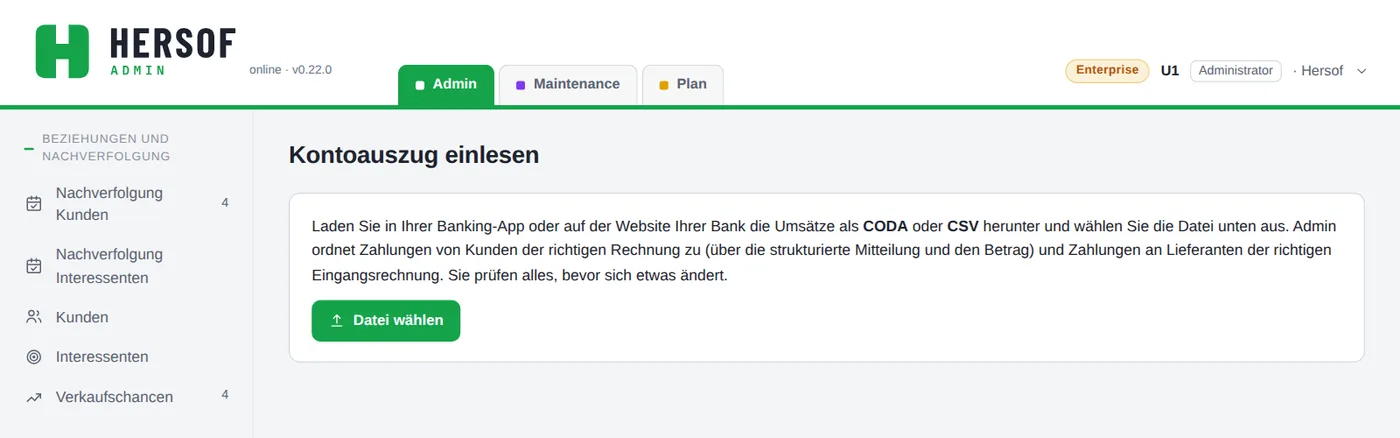
Laden Sie einen Auszug von Ihrer Bank herunter (CODA oder CSV) und wählen Sie ihn unter Kontoauszug. Admin sucht zu jeder Zahlung die passende Rechnung: über strukturierte Mitteilung und Betrag, über Rechnungsnummer und Betrag oder über den Betrag nach Skonto. Ausgehende Zahlungen werden Ihren Eingangsrechnungen zugeordnet. Was nicht sicher ist, steht als bitte prüfen da. Haken Sie an, was stimmt, und klicken Sie auf Ausgewählte als bezahlt markieren; das Datum der Bank wird das Zahlungsdatum.
Nachverfolgung und Kontakte
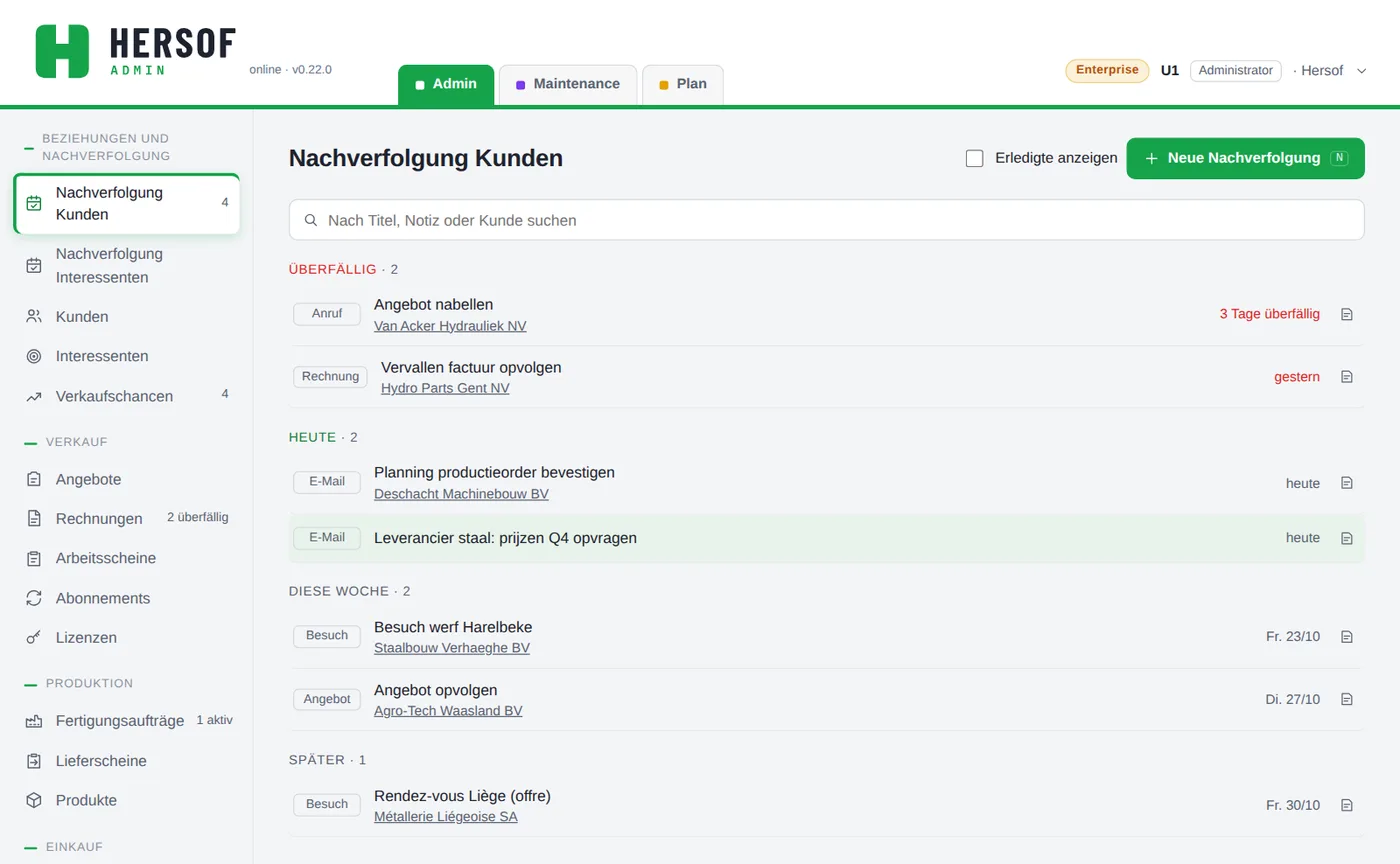
Aufgaben sind Ihre To-dos pro Kunde: Überfällig, Heute, Diese Woche, Später. Eine neue Aufgabe: was zu tun ist, die Art (Anruf, E-Mail, Besuch, Angebot, Rechnung …), für welchen Kunden oder Interessenten, wann (heute, morgen, in 3 Tagen, 1 oder 2 Wochen oder ein Datum) und für wen.
Klicken Sie auf eine Aufgabe, um sie zu erledigen: Sie sehen die Kontaktdaten und den jüngsten Verlauf. Wählen Sie Erledigt, Erledigt + nächster Schritt, Nicht erreicht (bei Anruf), Verschieben oder Bearbeiten. Versehentlich? Klicken Sie sofort auf Rückgängig.
- Verschieben und Nicht erreicht — Morgen, In 3 Tagen … wirken sofort (mit Rückgängig). Für einen anderen Tag wählen Sie ein Datum.
- Erledigt + nächster Schritt — die Auswahl passt zur Art: bei einer Rechnung Zahlungserinnerung senden und Rechnung öffnen, bei einem Angebot Kunde stimmt zu und Angebot öffnen. Neue Nachverfolgung planen erhält schon einen Titel. Im jüngsten Verlauf öffnen Sie ein Angebot oder eine Rechnung mit einem Klick.
- Löschen — über Bearbeiten (in der Liste gibt es kein Papierkorb-Symbol mehr: haken Sie eine Nachverfolgung lieber ab).
Einen Kontakt (Telefon, E-Mail, Besuch, Notiz) vermerken Sie beim Kunden, mit dem, was besprochen wurde, und gleich einer nächsten Nachverfolgung.
Nachverfolgung Kunden und Nachverfolgung Interessenten sind zwei getrennte Bildschirme im Menü, jeder mit eigenem Zähler. Eine Nachverfolgung ohne Kunde oder Interessent steht bei den Kunden. Wird ein Interessent Kunde, ziehen seine Nachverfolgungen automatisch mit.
Interessenten und Verkaufschancen ab Team
Interessenten — Unternehmen, die noch keine Kunden sind: Name (über die ZDU), Branche, Kontaktdaten, Status (neu, Kontakt aufgenommen, Angebot gesendet, Verhandlung, verloren), Quelle, Ansprechpartner und Termine. Wird daraus ein Kunde? Klicken Sie auf In Kunden umwandeln: Ansprechpartner, Berichte und Nachverfolgungen bleiben erhalten.
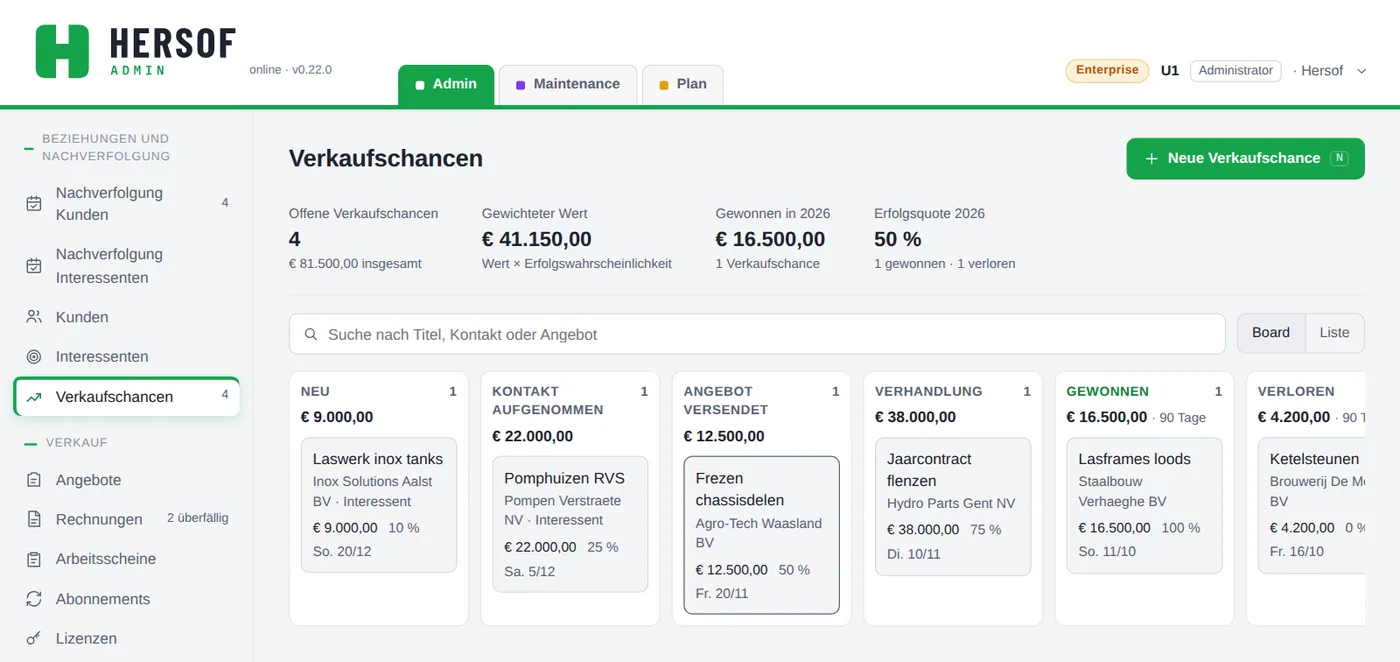
Verkaufschancen — was Sie zu verkaufen hoffen, mit Wert, Phase und Erfolgswahrscheinlichkeit. Sehen Sie sie als Board (ziehen Sie eine Karte in eine andere Phase) oder als Liste. Oben: offene Chancen, gewichteter Wert, gewonnen in diesem Jahr und Ihre Erfolgsquote. Verknüpfen Sie ein Angebot, folgt die Phase automatisch (gesendet → Angebot, angenommen → gewonnen, abgelehnt → verloren).
Arbeitsscheine
Für Arbeiten beim Kunden: Stunden (Datum, wer, von–bis, Stundensatz), Material und Anfahrt. Status: Offen (Arbeit läuft), Erledigt (abzurechnen), Fakturiert. Mit Rechnung aus Arbeitsscheinen erstellen Sie eine Rechnung aus mehreren Arbeitsscheinen desselben Kunden.
Die natürliche Reihenfolge — ein neuer Arbeitsschein bleibt nach Speichern offen, und die grüne Schaltfläche zeigt jeweils den nächsten Schritt: Unterschreiben lassen → E-Mail → Rechnung erstellen (wenn der Arbeitsschein erledigt ist).
- Unterschreiben lassen — auf einem Tablet, Smartphone oder mit der Maus. Geben Sie den Namen des Unterzeichners ein (der Ansprechpartner ist schon eingetragen) und lassen Sie den Kunden im Feld mit dem Finger oder einem Stift unterschreiben; mit Löschen beginnt er neu. Klicken Sie auf Unterschreiben: Datum und Uhrzeit kommen automatisch hinzu, und die Unterschrift steht auf dem Ausdruck und im PDF. Ein unterschriebener Arbeitsschein ist gesperrt. Möchten Sie den Inhalt trotzdem ändern, fragt Admin zuerst: Die Unterschrift entfällt und Sie lassen erneut unterschreiben.
- Mailen — E-Mail sendet den Arbeitsschein als PDF an den Ansprechpartner, der Arbeitsscheine erhält (sonst an die E-Mail-Adresse des Kunden), auch vom Tablet oder Smartphone aus. Steht unter Einstellungen → Arbeitsscheine eine Cc-Adresse, erhält diese eine Kopie.
- Mit oder ohne Preise — ist Arbeitsschein mit Preisen nicht angehakt (Einstellungen → Arbeitsscheine), stehen keine Preise, Zwischensummen, MwSt. oder Summe auf dem Arbeitsschein: weder auf dem Ausdruck noch im PDF noch in der E-Mail. Der Administrator kann es pro Arbeitsschein anders einstellen.
- Drucken — lieber auf Papier unterschreiben lassen? Drucken Sie den Arbeitsschein aus: Er hat Felder für den Kunden und den Ausführenden.
Abonnements und Lizenzen Pro
Abonnements sind wiederkehrende Rechnungen: Paket, Beschreibung, Preis pro Monat, Quartal oder Jahr, Startdatum, stillschweigende Verlängerung und Kündigungsfrist. Admin fakturiert immer im Voraus, aber nie automatisch: Der Bildschirm zeigt, was demnächst zu fakturieren ist, und Sie klicken auf … Rechnungen erstellen. Über das Menü: Jetzt abrechnen, Anderes Paket (die Differenz wird anteilig fakturiert), Kündigen und Kündigung zurückziehen.
Lizenzen sind einmalige Verkäufe von Software mit einem Aktivierungscode: Kunde, Produkt, Version, Lizenzname, Aktivierungscode (nur für den Administrator sichtbar; Neuer Code erzeugt einen), Datum und Preis. Klicken Sie auf Speichern und Rechnung erstellen.
Einkauf
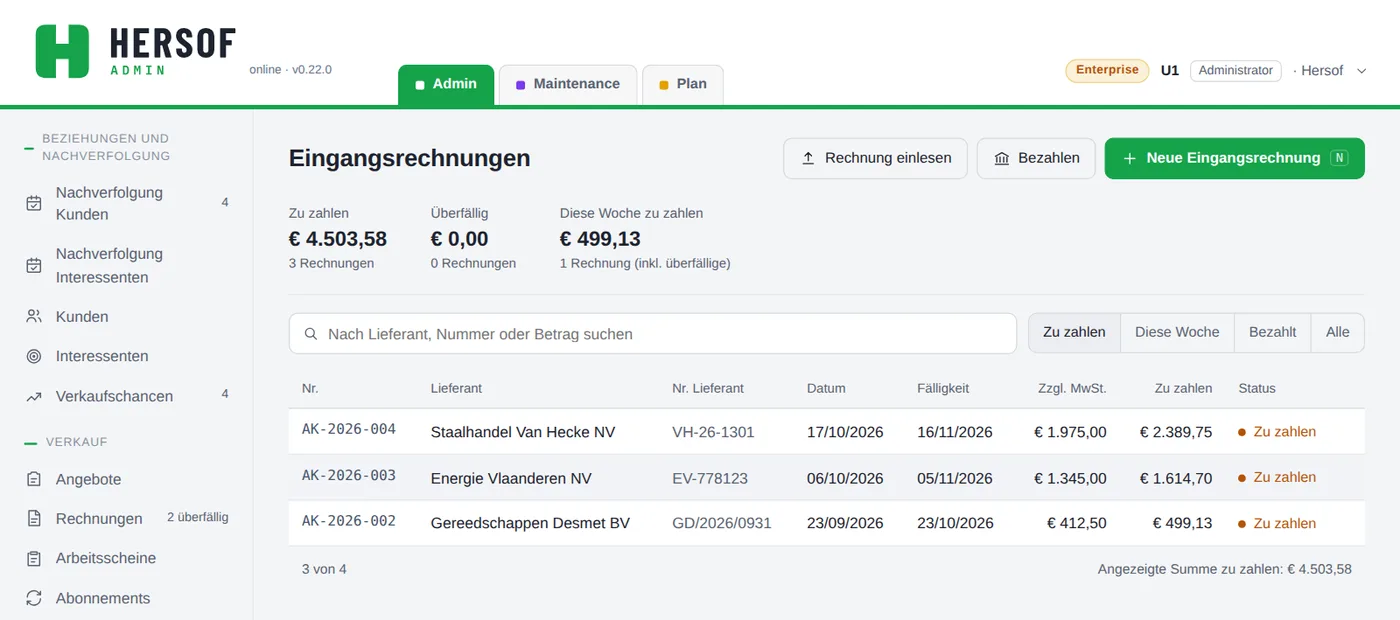
- Eingangsrechnungen einlesen PDF und Foto: Pro — klicken Sie auf Rechnung einlesen oder ziehen Sie die Dateien auf den Bildschirm: ein oder mehrere PDFs, Peppol-Dateien (.xml) oder Fotos. Eine Peppol-Datei oder ein PDF mit einer Peppol- oder Factur-X-Datei darin wird sofort gespeichert (ein neuer Lieferant wird angelegt, Doppelungen werden übersprungen). Bei einem gewöhnlichen PDF liest Admin den Lieferanten (über MwSt.- oder Kontonummer; ein neuer Lieferant mit Name und Adresse aus der ZDU), die Rechnungsnummer, Datum und Fälligkeit, die Beträge pro MwSt.-Satz (auch Steuerschuldumkehr) und die strukturierte Mitteilung. Das Fenster öffnet sich mit dem PDF daneben; was Admin nicht sicher lesen konnte, ist gelb markiert. Prüfen Sie es und klicken Sie auf Speichern; bei mehreren PDFs öffnet sich das nächste von selbst. Ein Foto kann Admin nicht lesen: das Fenster öffnet sich mit dem Foto daneben. Fügen Sie einer neuen, leeren Eingangsrechnung ein PDF hinzu, wird sie ebenfalls sofort ausgefüllt.
- Eingangsrechnung von Hand — Neue Eingangsrechnung: Lieferant, Rechnungsnummer, Datum, Fälligkeit, Art (Feld 81, 82 oder 83 der MwSt.-Erklärung), abzugsfähiger Anteil der MwSt. (z. B. 50 % für ein Auto), die Beträge, die Mitteilung, der Status und Anhänge (PDF, Foto, bis 15 MB). Die Fälligkeit wird automatisch ausgefüllt (Rechnungsdatum + die Frist der vorigen Rechnung dieses Lieferanten, oder 30 Tage). Zuerst sehen Sie nur das Feld 21 %; die anderen Sätze öffnen sich mit Andere Sätze ▸, und von selbst bei einem Lieferanten außerhalb Belgiens oder wenn sie schon ausgefüllt sind.
- Selbst bezahlt (z. B. in Ihrer Banking-App) — öffnen Sie die Eingangsrechnung und klicken Sie auf Bezahlt, mit Rückgängig.
- Lieferanten — wie Kunden, mit IBAN und der Sprache Ihrer Bestellungen.
- Bestellungen ab Team — was Sie bei einem Lieferanten bestellen: Entwurf → Gesendet → Erhalten (oder Abgesagt). Bei Erhalten steigt der Lagerbestand.
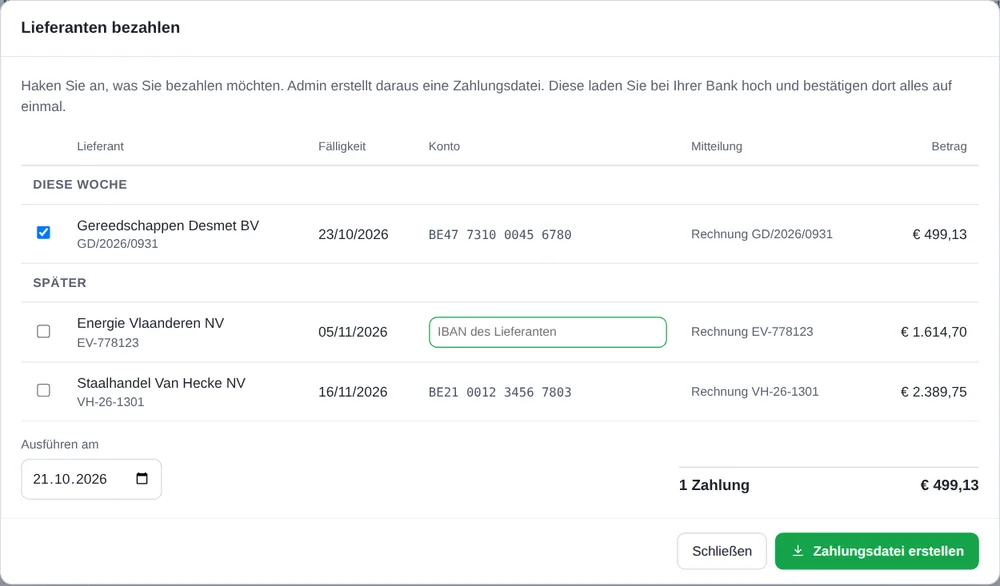
- Bezahlen Pro — die Zahl Diese Woche zu zahlen und die Schaltfläche Diese Woche zeigen, was überfällig ist oder diese Woche fällig wird. Klicken Sie auf Bezahlen: was überfällig ist und diese Woche fällig wird, ist bereits angehakt; haken Sie an oder ab, was Sie möchten. Fehlt die Kontonummer eines Lieferanten, geben Sie sie ein: sie wird beim Lieferanten gespeichert. Klicken Sie auf Zahlungsdatei erstellen: Admin erstellt eine SEPA-Zahlungsdatei (betalingen-datum.xml), die Sie bei Ihrer Bank hochladen (Datei hochladen oder SEPA-Datei einlesen bei den Überweisungen); dort bestätigen Sie alles auf einmal. Die strukturierte Mitteilung wird übernommen. Die Rechnungen erhalten in Zahlungsdatei, damit Sie nichts doppelt bezahlen. Auf bezahlt setzen: mit Jetzt auf bezahlt setzen oder automatisch, wenn Sie den Kontoauszug einlesen. Die Kontonummer Ihres Unternehmens (Einstellungen → Firmendaten) muss ausgefüllt sein.
MwSt.-Erklärung ab Team
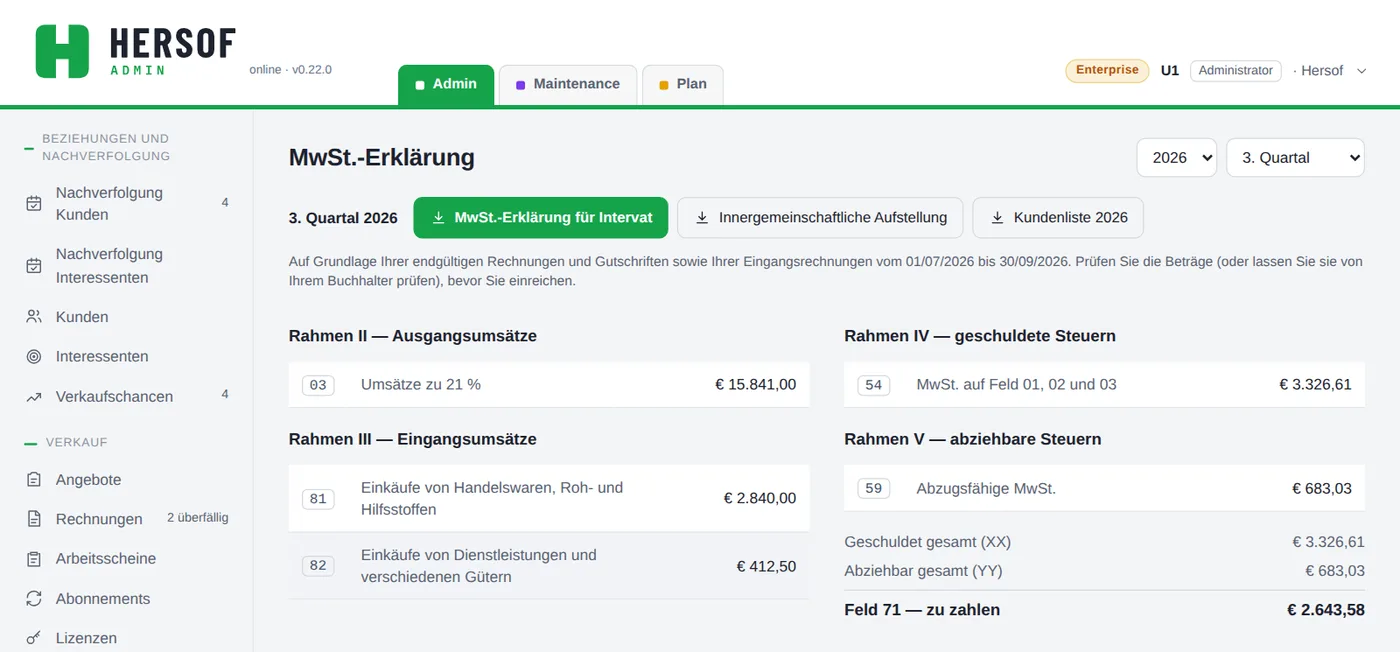
Wählen Sie das Jahr und das Quartal (oder den Monat). Sie sehen die Felder der Erklärung mit dem Saldo (Feld 71 zu zahlen oder Feld 72 zurückzuerhalten). Mit den Schaltflächen erstellen Sie die Dateien für Intervat: die MwSt.-Erklärung, die innergemeinschaftliche Aufstellung und die jährliche Kundenliste. Das Fenster erklärt, wie Sie sie einreichen. Entwurfsrechnungen zählen nicht mit; Admin warnt, wenn es noch welche gibt.
Export und Weiterleitung an den Buchhalter
Export für den Buchhalter — wählen Sie ein Jahr, Quartal oder einen Monat und klicken Sie auf ZIP herunterladen. Darin: das Verkaufs- und Einkaufsjournal (CSV, öffnet in Excel), die Anhänge Ihrer Eingangsrechnungen, eine Peppol-Datei pro Rechnung und Gutschrift, bei einem Quartal oder Monat auch die Intervat-Dateien (mit der MwSt.-Erklärung, ab Team), und eine Hinweisdatei LEES-MIJ.
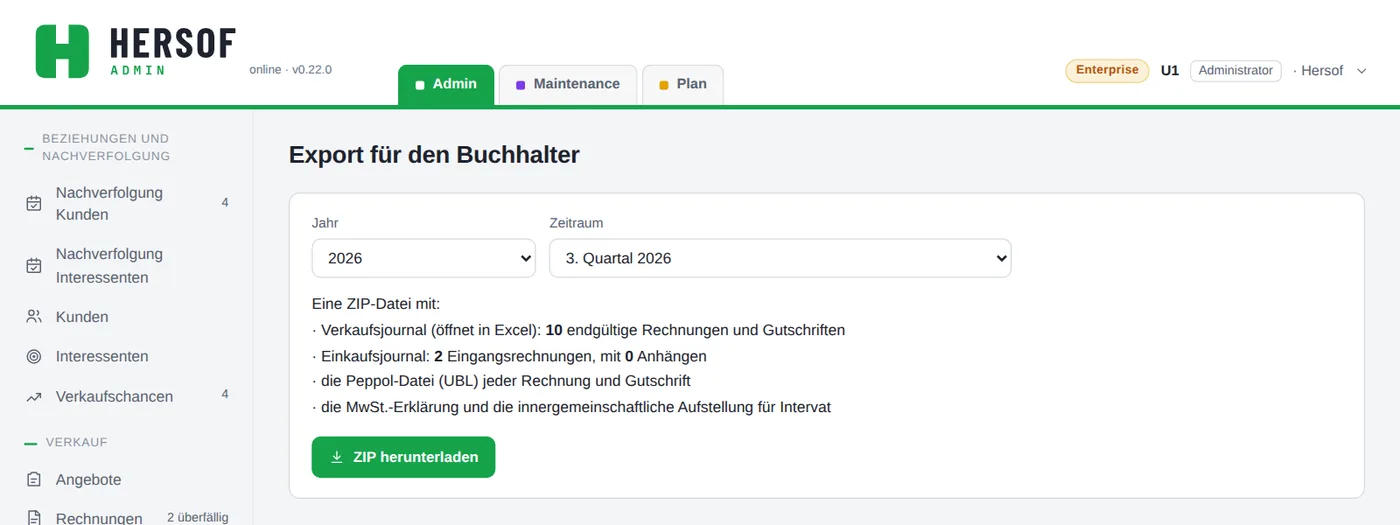
Automatisch weiterleiten — in Einstellungen → An Ihren Buchhalter weiterleiten: Jede neue abgeschlossene Ausgangsrechnung und Gutschrift (mit PDF und Peppol-Datei) und, wenn Sie das anhaken, jede Eingangsrechnung mit Anhängen geht per E-Mail an Ihren Buchhalter. Jedes Dokument nur einmal; klappt es nicht, versucht Admin es erneut. Bei jedem Dokument sehen Sie, ob und wann es weitergeleitet wurde, mit Erneut senden. Nur Dokumente nach dem Einschalten werden weitergeleitet; ältere geben Sie über den Export weiter.
Fertigungsaufträge und Lieferscheine Team und Lagerbestand Pro
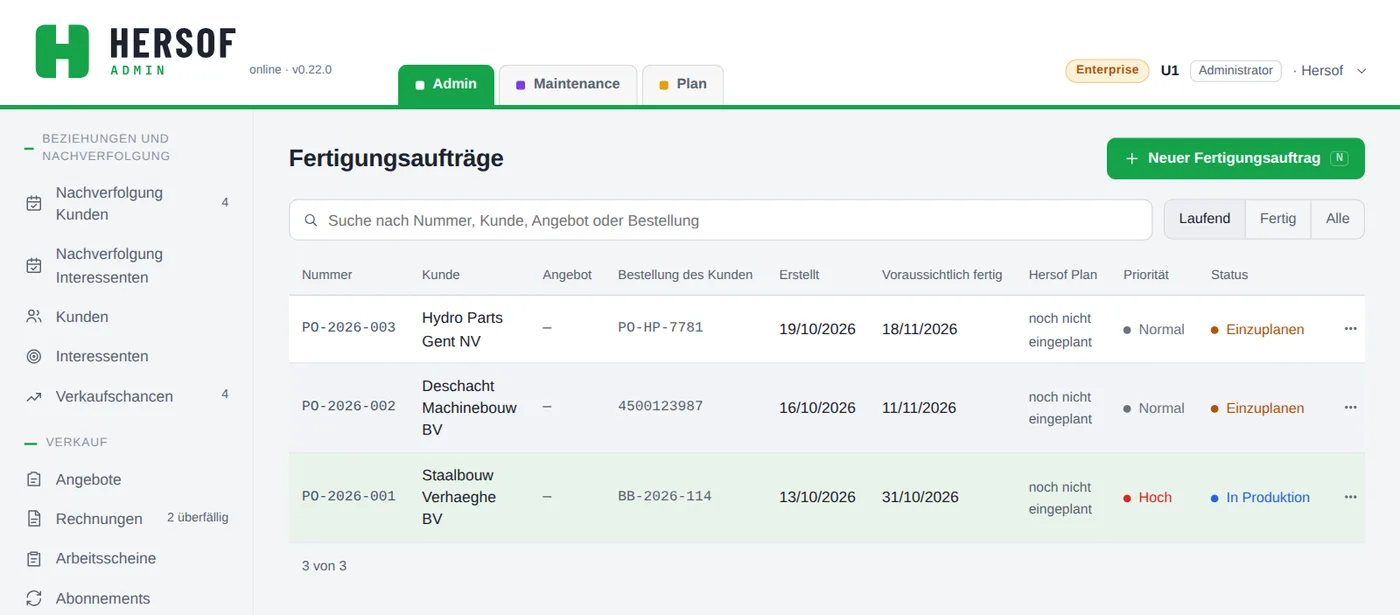
- Fertigungsaufträge — erstellen Sie einen aus einem Angebot, einer Auftragsbestätigung oder einzeln: erwartetes Datum, Ihre Ref. und Ihre Bestellnummer, Priorität, Anweisungen für die Werkstatt. Status: Einzuplanen → In Produktion → Fertig (oder Abgesagt). Unten steht der nächste Schritt separat (Produktion starten, Fertig, Lieferschein erstellen, danach Rechnung erstellen); die anderen stehen in Nächster Schritt ▾, Löschen steht rot links. Ein neuer Fertigungsauftrag bleibt nach Speichern offen.
- Lieferscheine — Status Bereit zur Lieferung oder Bereit zur Abholung (der Kunde holt selbst ab), danach Geliefert oder Abgeholt (oder Nicht geliefert). Die grüne Schaltfläche zeigt jeweils den nächsten Schritt. Bei Geliefert oder Abgeholt sinkt der Lagerbestand der Produkte, einmal (von Geliefert zu Abgeholt ändert sich nichts mehr). Ein früherer Lieferschein mit Geplant steht jetzt auf Bereit zur Lieferung. Mit Rechnung erstellen fakturieren Sie den Lieferschein (siehe Rechnungen). Auf Papier steht der Lieferschein ohne Preise (Beschreibung, Menge und Einheit), mit Ihre Ref. und Ihre Bestellnummer, und unten ein Feld Empfangen für Name, Datum und Unterschrift der Person, die die Ware erhält. Nach Speichern bleibt das Fenster offen, damit Sie sofort drucken, mailen oder fakturieren können.
- Lagerbestand — siehe Produkte und Dienstleistungen.
Zusammen mit Hersof Plan Team
Nutzen Sie auch Hersof Plan? Dann erhalten Fertigungsaufträge eine Spalte Hersof Plan mit den geplanten Wochen und solange ein Auftrag nicht eingeplant ist, ist In Hersof Plan einplanen der empfohlene Schritt unten im Fertigungsauftrag (danach der Link In Hersof Plan öffnen). Der Status folgt dann automatisch: Ist in Plan ein Arbeitsgang fertig, wird der Auftrag In Produktion; ist der ganze Auftrag fertig, dann Fertig.
Papierkorb und Ihre Daten
Versehentlich gelöscht? Keine Panik: Es liegt noch 30 Tage im Papierkorb. Nur der Administrator sieht den Papierkorb, unter Einstellungen → Papierkorb und Ihre Daten.
Sofort löschen, mit Rückgängig — als Administrator löschen Sie ein Angebot, einen Kunden, ein Produkt, eine Nachverfolgung, eine Eingangsrechnung … ohne Rückfrage; in der Meldung … gelöscht klicken Sie auf Rückgängig, um es zurückzuholen. Verschwindet viel auf einmal (ein Interessent mit seinen Terminen, eine Rechnung im Entwurf, ein Lieferschein mit Lagerbestand), fragt Admin zuerst.
- Wiederherstellen — mit einem Klick ist es wieder da, genau wie es war (Nummer, Datum …), zusammen mit dem, was mit verschwand (z. B. die Arbeitsgänge eines Auftrags). Was inzwischen wieder existiert, wird nie überschrieben; klappt etwas nicht, sehen Sie warum.
- Bei jeder Löschung sehen Sie wann, von wem und bis wann sie im Papierkorb bleibt. Nach 30 Tagen ist sie endgültig weg, auch die Fotos und Anhänge.
- Meine Daten herunterladen — eine ZIP-Datei mit allen Ihren Daten dieser App (in Excel zu öffnen) und den Fotos, Anhängen und Dokumenten. So haben Sie immer eine eigene Kopie. Bewahren Sie sie sicher auf. Liegt Ihr letzter Download mehr als 3 Monate zurück, erhält der Administrator eine Erinnerung.
Sprache, Darstellung und Installation
- Klicken Sie oben rechts auf Ihren Namen: Darstellung (hell, dunkel oder wie Ihr Gerät), Sprache (Nederlands, Français, English, Deutsch), Infos für den Support und Abmelden. Diese Einstellungen gelten in allen Hersof-Apps. Die Sprache Ihrer Dokumente folgt dem Kunden, nicht Ihrem Bildschirm.
- Als App installieren (Menü links) — eigenes Fenster und Symbol. In Edge oder Chrome mit einem Klick; auf einem iPhone über die Teilen-Schaltfläche → Zum Home-Bildschirm.
- Aktualisieren — Hersof aktualisiert sich selbst, auf dem Computer, dem Tablet und dem Smartphone. Gibt es eine neue Version, lädt die App sie automatisch, sobald nichts geöffnet ist (kein Fenster, keine laufende Eingabe); danach sehen Sie kurz Hersof wurde auf v… aktualisiert. Sind Sie noch beschäftigt, erscheint eine Leiste: Speichern Sie Ihre Arbeit und tippen Sie auf Aktualisieren. Ist Ihre Version zu alt zum Weiterarbeiten, sehen Sie Hersof muss aktualisiert werden: Tippen Sie auf Aktualisieren; Ihre Daten sind in Hersof sicher. Klappt es nicht, schließen Sie die App ganz und öffnen Sie sie erneut.
Pakete und Testzeitraum
| Solo | Starter | Team | Pro | Enterprise | |
|---|---|---|---|---|---|
| Administratoren + Mitarbeiter | 1 | 3 | 10 | 25 | 50 |
| Leser | unbegrenzt, kostenlos | ||||
| Angebote, Rechnungen, Peppol, Kunden, Produkte | ✓ | ✓ | ✓ | ✓ | ✓ |
| Auftragsbestätigungen | – | ✓ | ✓ | ✓ | ✓ |
| Kalkulationsblatt pro Angebotszeile (Selbstkosten und Marge) | – | ✓ | ✓ | ✓ | ✓ |
| Aufgaben, Kontoauszug und Zahlungserinnerungen | ✓ | ✓ | ✓ | ✓ | ✓ |
| Interessenten und Verkaufschancen | – | – | ✓ | ✓ | ✓ |
| Arbeitsscheine | ✓ | ✓ | ✓ | ✓ | ✓ |
| Lieferanten und Eingangsrechnungen | ✓ | ✓ | ✓ | ✓ | ✓ |
| Bestellungen an Lieferanten | – | – | ✓ | ✓ | ✓ |
| MwSt.-Erklärung, innergemeinschaftliche Aufstellung und Kundenliste | – | – | ✓ | ✓ | ✓ |
| Export für den Buchhalter | ✓ | ✓ | ✓ | ✓ | ✓ |
| Fertigungsaufträge, Lieferscheine, Zusammenarbeit mit Plan | – | – | ✓ | ✓ | ✓ |
| Lagerbestand pro Produkt | – | – | – | ✓ | ✓ |
| Abonnements und Lizenzen | – | – | – | ✓ | ✓ |
| Eingangsrechnungen automatisch einlesen (PDF und Foto) | – | – | – | ✓ | ✓ |
| Zahlen mit einer SEPA-Datei | – | – | – | ✓ | ✓ |
| Selbst anpassen, was jede Zugriffsstufe darf | – | – | – | ✓ | ✓ |
Die Preise finden Sie auf der Seite von Hersof Admin. Der Administrator sieht sein Paket am Label neben seinem Namen. Eine Funktion außerhalb des Pakets hat ein Schloss; was Sie damit bereits erstellt haben, bleibt sichtbar, aber Neues hinzufügen ist nicht möglich.
Solo — für alle, die allein arbeiten (1 Benutzer; Leser wie Ihr Buchhalter bleiben kostenlos): Angebote, Rechnungen, Arbeitsscheine, Eingangsrechnungen, Bank und der Export für Ihren Buchhalter. Was nicht in Solo enthalten ist, erscheint nicht im Menü, damit Sie nur sehen, was Sie nutzen. Brauchen Sie mehr, etwa Kollegen, Auftragsbestätigungen oder Fertigung? Ein Wechsel zu Starter oder Team ist jederzeit möglich.
Testzeitraum — in den ersten 30 Tagen arbeiten Sie mit allen Funktionen von Pro. Ab 7 Tagen vor dem Ende sieht der Administrator oben eine Meldung. Danach arbeiten Sie einfach mit Ihrem Paket weiter.
Hilfe nötig?
Schreiben Sie an herwig@hersof.be. Läuft etwas schief? Klicken Sie auf Ihren Namen → Infos für den Support, kopieren Sie den Inhalt und fügen Sie ihn in Ihre E-Mail ein. Fehler in der App werden außerdem automatisch an Hersof gemeldet.