Handbücher · Hersof Maintenance
Handbuch Hersof Maintenance
Hersof Maintenance verwaltet die Wartung, die Prüfungen und die Störungen all Ihrer Maschinen. Teil 1 hilft dem Administrator, am ersten Tag zu starten. Teil 2 erklärt jeden Bildschirm, auch für Techniker und Bediener.
Teil 1 — Schnellstart für den Administrator
In sechs Schritten sind Sie startklar. Rechnen Sie mit einer halben Stunde, je nach Anzahl der Maschinen. Auf dem Bildschirm Maschinen steht auch eine Willkommenskarte mit denselben Schritten; Sie können sie ausblenden, wenn Sie fertig sind.
1 Anmelden
- Sie erhalten von Hersof eine E-Mail „Sie wurden zu Hersof eingeladen“. Klicken Sie auf Passwort festlegen.
- Wählen Sie ein Passwort (mindestens 6 Zeichen), geben Sie es zweimal ein und klicken Sie auf Passwort festlegen.
- Melden Sie sich mit Ihrer E-Mail-Adresse und diesem Passwort auf hersof.be/login.html an.
Der Link in der E-Mail funktioniert nur einmal. Abgelaufen? Bitten Sie um eine neue Einladung. Passwort vergessen? Geben Sie auf der Anmeldeseite Ihre E-Mail-Adresse ein und klicken Sie auf Passwort vergessen?: Sie erhalten eine E-Mail, um ein neues Passwort festzulegen.
2 Ihre ersten Maschinen
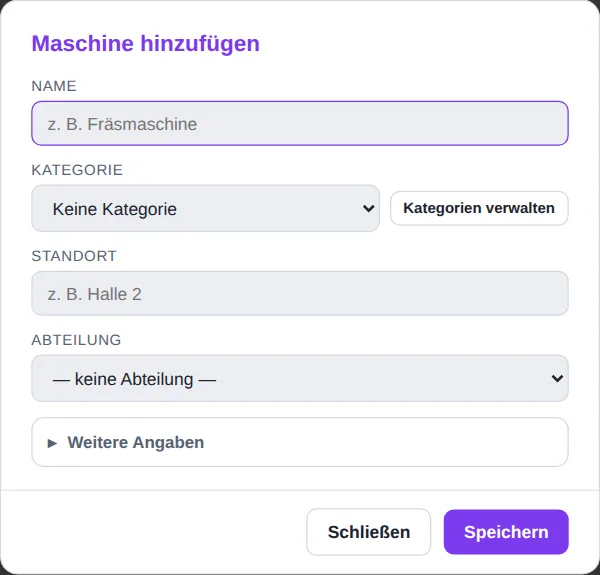
Gehen Sie zu Maschinen und klicken Sie auf + Maschine. Nur der Name ist Pflicht; Kategorie, Standort und die Felder unter Weitere Angaben (Interne Nr., Seriennr., Lieferant, Verantwortlich, Notizen) können Sie später ergänzen.
Viele Maschinen? Importieren Sie sie auf einmal aus Excel: Mehr → Maschinen importieren. Siehe Maschinen importieren. Dabei können Sie die Wartung gleich mit importieren.
3 Wartung und Prüfungen eintragen
Nach dem Speichern einer neuen Maschine fragt die App „Wartung gleich eintragen?“. Wählen Sie ein Beispiel (allgemeine Maschine, Kompressor, Gabelstapler, Heizung/Klimaanlage, Feuerlöscher), eine eigene Vorlage oder Selbst eintragen.
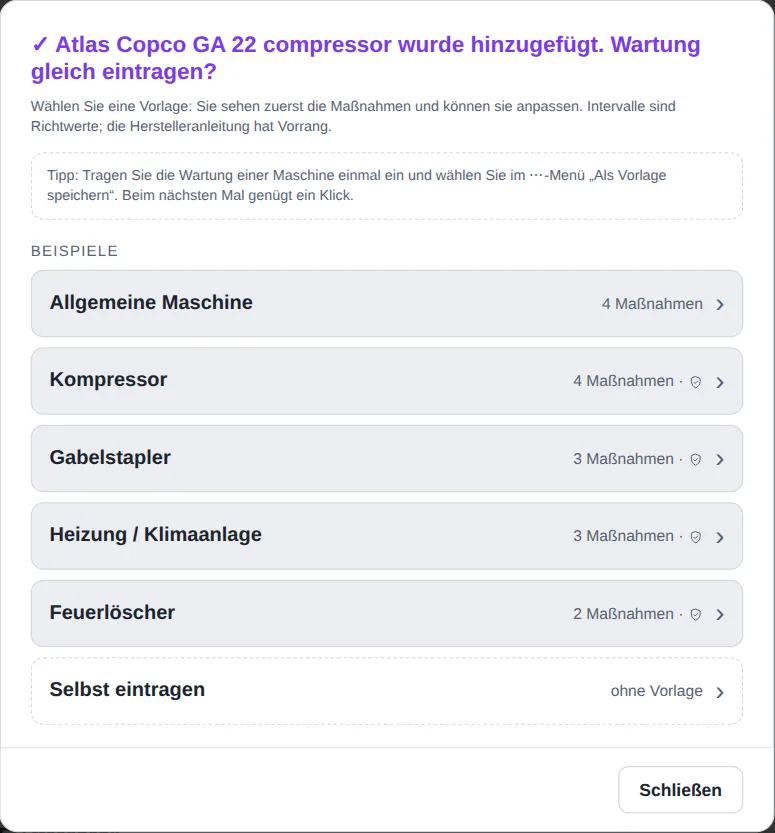
Pro Maßnahme legen Sie fest, in welchem Intervall sie wiederkehrt (Tage, Wochen, Monate, Jahr oder Betriebsstunden) und wann sie zuletzt durchgeführt wurde. Daraus berechnet die App den nächsten Termin. Mehr dazu: Wartungsmaßnahmen und Prüfungen.
4 QR-Aufkleber drucken
Kleben Sie auf jede Maschine einen Aufkleber mit einem QR-Code. Wer ihn mit dem Handy scannt, kann sofort eine Störung melden oder die Wartung erfassen. Gehen Sie zu Mehr → QR-Aufkleber drucken, wählen Sie das Format Ihrer Etikettenbögen und drucken Sie. Siehe QR-Aufkleber.
5 Kollegen einladen
Gehen Sie zu Mehr → Unternehmen, öffnen Sie Neuen Benutzer einladen, geben Sie Name und E-Mail-Adresse ein, wählen Sie die Zugriffsstufe und die Sprache und klicken Sie auf Einladen. Ihr Kollege erhält eine E-Mail, um ein Passwort festzulegen.
- Techniker — für alle, die Wartung durchführen und Störungen beheben.
- Bediener — für alle, die nur Störungen melden (z. B. die Mitarbeiter an den Maschinen). Bediener sind kostenlos und unbegrenzt.
- Administrator — alles, auch Benutzer und Unternehmenseinstellungen.
Mehr: Zugriffsstufen und Unternehmen und Benutzer.
6 Benachrichtigungen einschalten
Öffnen Sie Mehr → Meine Einstellungen. Schalten Sie dort die wöchentliche E-Mail ein (jeden Montagmorgen: was überfällig ist, was innerhalb von 14 Tagen nötig ist und die offenen Störungen) sowie die Benachrichtigungen auf diesem Gerät (Push-Benachrichtigungen auf Handy oder PC). Bitten Sie Ihre Techniker, dasselbe auf ihrem eigenen Handy zu tun.
Fertig! Ab jetzt zeigt Maschinen bei jeder Maschine, ob sie überfällig, bald fällig oder in Ordnung ist.
Teil 2 — Vollständiges Handbuch
Zugriffsstufen: Wer darf was?
Jeder hat ein eigenes Login. Sie wählen pro Person eine Zugriffsstufe:
| Administrator | Techniker | Bediener | |
|---|---|---|---|
| Maschinen ansehen | ✓ | ✓ | ✓ |
| Störung melden | ✓ | ✓ | ✓ (sieht nur die eigenen Meldungen) |
| Maschinen und Wartung hinzufügen und bearbeiten | ✓ | ✓ | – |
| Arbeit erfassen, Störungen bearbeiten, Arbeitsaufträge | ✓ | ✓ | – |
| Prüfungen, Ersatzteile, Berichte | ✓ | ✓ | – |
| Löschen (Maschinen, Maßnahmen, Störungen, Dokumente …) | ✓ | – | – |
| Unternehmen, Benutzer, Abteilungen, Protokoll | ✓ | – | – |
| Zählt im Paket mit | ja | ja | nein — kostenlos, unbegrenzt |
Ein Techniker darf auch eine Erfassung löschen, die er selbst eingegeben hat.
Selbst anpassen — der Administrator kann pro Zugriffsebene anpassen, was sie darf, unter Benutzer → Was darf jede Zugriffsebene → Anpassen: z. B. einen Techniker Maschinen, Aktionen, Dokumente und Störungen löschen lassen. Die Datenbank prüft das selbst; die App zeigt nur, was erlaubt ist.
Der Bildschirm
- Oben: die Registerkarten Admin · Maintenance · Plan (nur die Apps, die Sie nutzen) und rechts Ihr Name mit dem Menü (Darstellung, Sprache, Aktualisieren, Infos für den Support, Abmelden). Der Administrator sieht außerdem ein Label mit dem Paket.
- Am PC: Das Menü steht links, in drei Gruppen: Täglich (Maschinen, Meine Aufgaben, Störungen, Planung), Nachverfolgung (Prüfungen, Berichte, Ersatzteile, Protokoll) und Verwaltung (Unternehmen, QR-Aufkleber drucken, Maschinen importieren).
- Auf dem Handy: unten eine Leiste mit den wichtigsten Schaltflächen und Mehr für den Rest.
- Der Startbildschirm hängt von Ihrer Zugriffsstufe ab: Der Administrator startet auf Maschinen, der Techniker auf Meine Aufgaben, der Bediener auf Melden.
- Eine Funktion mit einem Schloss ist nicht in Ihrem Paket enthalten (siehe Pakete).
- Ein Administrator kann das Menü anpassen: siehe Das Menü anordnen.
Fenster — unten steht links Löschen, rechts Schließen und die grüne Hauptschaltfläche (meist Speichern). Tippen Sie neben ein Fenster oder drücken Sie Esc, schließt es nur, wenn Sie nichts geändert haben; sonst bleibt es offen und wackelt kurz, damit nichts verloren geht. Klicken Sie auf Schließen, während etwas nicht gespeichert ist, fragt die App: Speichern · Nicht speichern · Zurück.
Das Menü anordnen
Ein Administrator kann das Menü links an die Arbeitsweise des Unternehmens anpassen: gehen Sie zu Unternehmen und klicken Sie auf Menü anordnen. Die Anordnung gilt für alle in Ihrem Unternehmen.
- Gruppen — haken Sie die Gruppen an, die Sie verwenden möchten. Die Namen stammen aus einer festen Liste (z. B. Täglich, Produktion, Verwaltung), damit sie in jeder Sprache stimmen. Jeder Name kann nur einmal gewählt werden.
- Verschieben und Reihenfolge — wählen Sie die Gruppe eines Elements; mit den Pfeilen ↑ und ↓ bringen Sie Gruppen und Elemente in die gewünschte Reihenfolge.
- Ausblenden — blenden Sie aus, was Sie nicht verwenden. Wiederherstellen in der Liste Ausgeblendete Elemente holt es zurück.
- Neu — ein neues Element nach einem Update steht in der Gruppe Neu, ganz unten.
- Standardanordnung wiederherstellen — setzt alles so zurück, wie Hersof es vorsieht.
Was jemand laut Zugriffsebene oder Ihrem Paket nicht nutzen darf, bleibt für ihn ausgeblendet oder erhält ein Schloss. Meine Einstellungen, Als App installieren und Abmelden stehen immer unten. Auf dem Smartphone bleibt die Leiste unten, wie sie ist; ein ausgeblendetes Element fällt jedoch heraus.
Mein Menü anordnen — jeder Benutzer kann auch sein eigenes Menü anordnen: Klicken Sie auf Ihren Namen und wählen Sie Mein Menü anordnen. Das gilt nur für Sie. Mit Zurück zum Standard des Unternehmens sehen Sie wieder das Menü des Administrators. Soll jeder dasselbe Menü sehen, entfernt der Administrator unter Menü anordnen den Haken bei Benutzer dürfen ihr eigenes Menü anordnen.
Maschinen
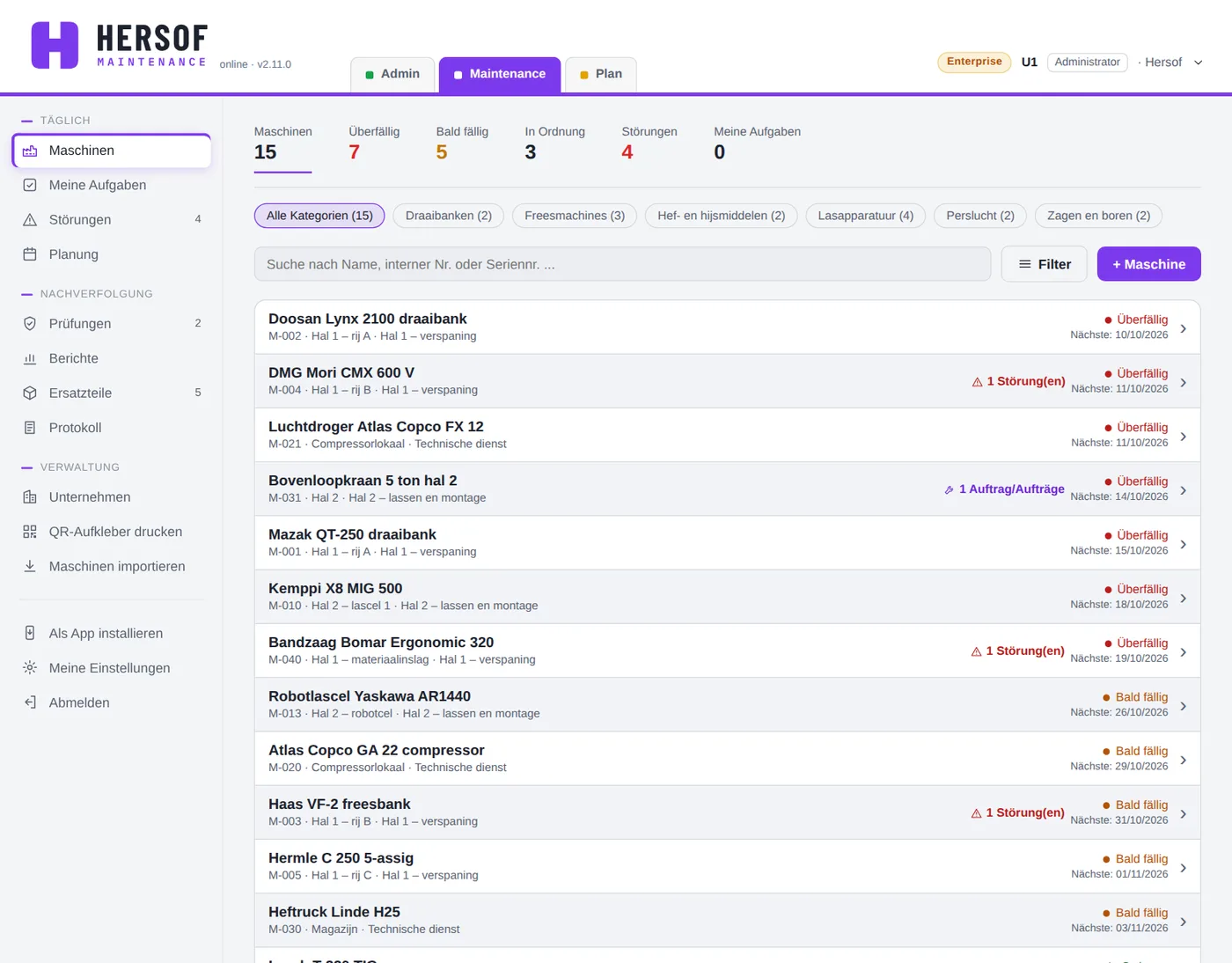
Oben stehen Zähler: die Anzahl Maschinen und wie viele Maschinen überfällig, bald fällig oder in Ordnung sind, dazu offene Störungen und Ihre eigenen Aufgaben. Klicken Sie auf einen Zähler, um die Wartungsmaßnahmen mit diesem Status zu sehen (und zu drucken). Achtung: Die Zähler zählen Maschinen, die Liste darunter zeigt Maßnahmen.
Suchen und filtern: Suchen Sie nach Name, interner Nr. oder Seriennummer. Mit Filter wählen Sie einen Standort oder eine Abteilung und die Sortierung (dringend zuerst, Name, Standort). Mit den Schaltflächen unter dem Suchfeld filtern Sie nach Kategorie.
Pro Maschine sehen Sie den Namen, die interne Nr., den Standort, offene Störungen und Arbeitsaufträge, eine Warnung, wenn ein Dokument abgelaufen ist, den Status und das Datum der nächsten Wartung.
Ein Status wird so bestimmt:
- Überfällig — das Datum einer Maßnahme ist überschritten;
- Bald fällig — innerhalb von 14 Tagen (bei einer Prüfung: innerhalb von 30 Tagen);
- In Ordnung — sonst. Eine Maschine erhält den schlechtesten Status all ihrer Maßnahmen.
Eine Maschine öffnen
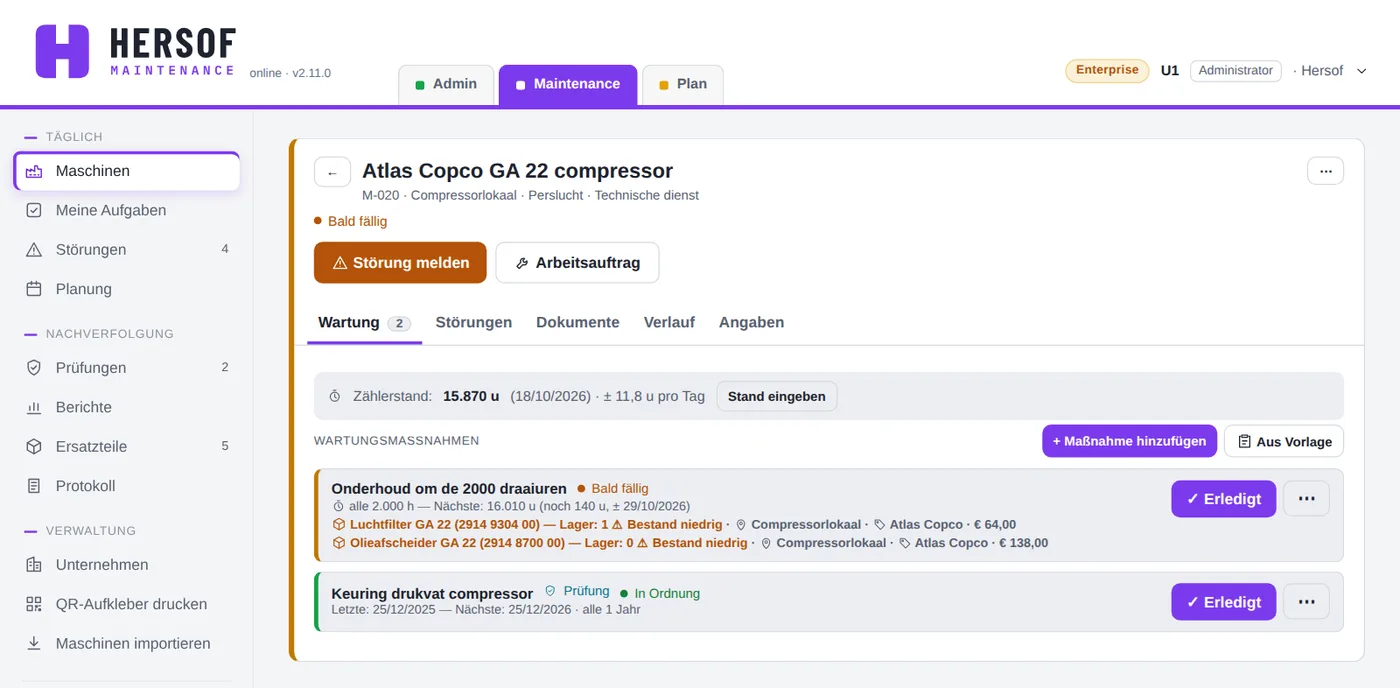
Oben stehen die Schaltflächen Störung melden und Arbeitsauftrag. Darunter die Registerkarten:
- Wartung — der Zählerstand (wenn die Maschine Betriebsstunden erfasst) und alle Wartungsmaßnahmen mit ihrem Intervall, dem nächsten Termin, der zugewiesenen Person und den Ersatzteilen. Mit ✓ Erledigt erfassen Sie die Arbeit.
- Störungen — die Störungen und Arbeitsaufträge dieser Maschine.
- Dokumente — Betriebsanleitungen, Schaltpläne, Nachweise … (siehe Dokumente).
- Verlauf — alles, was bereits durchgeführt wurde. Klicken Sie auf eine Zeile für die Details.
- Angaben — Kategorie, Nummern, Standort, Abteilung, Lieferant, Verantwortlicher und Notizen.
Auf dem Smartphone stehen Verlauf und Angaben unter Mehr ▾. Ein Bediener tippt auf eine Maßnahme, um ihren Verlauf zu sehen.
Das Menü ⋯ oben rechts enthält: QR-Code, QR-Aufkleber drucken, Bearbeiten, Aus Vorlage, Als Vorlage speichern, Maßnahmen auf andere Maschinen kopieren, Protokoll und Löschen.
Kategorien
Gruppieren Sie Maschinen nach Art (z. B. Drehbänke, Gabelstapler). Verwalten Sie die Liste über Kategorien verwalten im Maschinenformular oder über Unternehmen.
Maschinen importieren
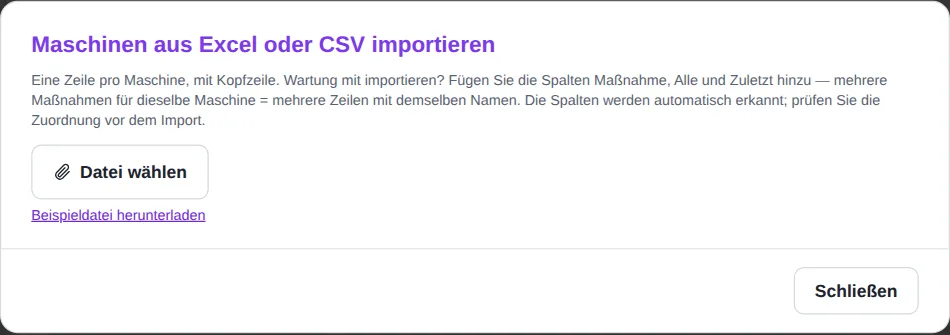
Über Mehr → Maschinen importieren laden Sie eine Excel-Datei (.xlsx, .xls) oder CSV mit einer Kopfzeile, bis zu 2.000 Zeilen. Die App erkennt die Spalten selbst; Sie können die Zuordnung anpassen. Klicken Sie auf Beispieldatei herunterladen für ein Beispiel.
| Spalte | Erklärung |
|---|---|
| Name | Pflicht |
| Kategorie, Interne Nr., Seriennr., Standort, Abteilung, Lieferant, Verantwortlich, Notizen | optional; fehlende Kategorien werden angelegt |
| Maßnahme | Name einer Wartungsmaßnahme (um die Wartung mit zu importieren) |
| Alle | z. B. 3 Monate, 1 Jahr, 500 Std, monatlich, jährlich |
| Zuletzt | Datum (TT/MM/JJJJ oder JJJJ-MM-TT) |
| Art der Maßnahme | enthält das Wort Prüfung, Kontrolle, Inspektion, TÜV oder UVV (z. B. Sicherheitsprüfung, Prüfung Druckbehälter) → wird eine Prüfung |
Mehrere Maßnahmen für dieselbe Maschine? Setzen Sie sie in mehrere Zeilen mit demselben Maschinennamen. Mit dem Haken Bereits vorhandene Maschinen überspringen können Sie eine Datei bedenkenlos zweimal importieren.
Wartungsmaßnahmen und Prüfungen
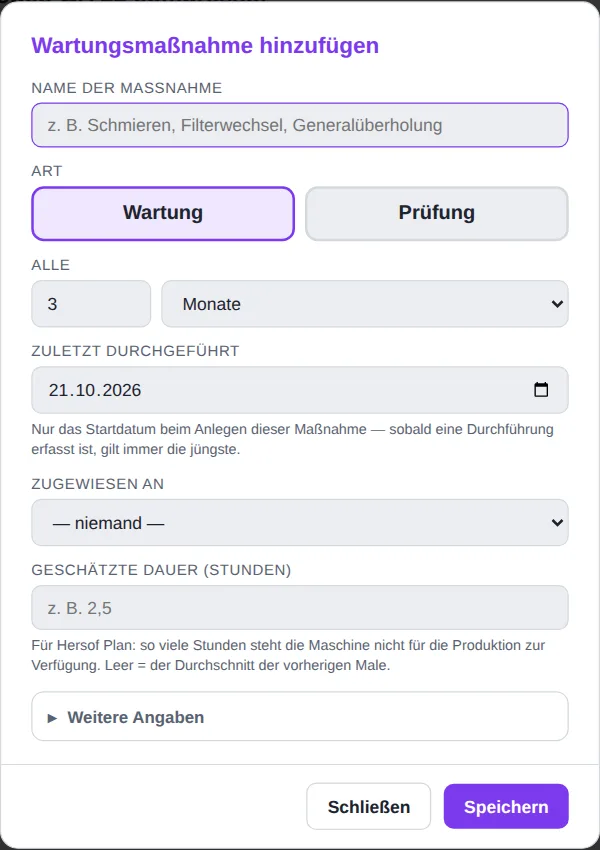
Öffnen Sie eine Maschine und klicken Sie auf + Maßnahme hinzufügen.
- Name der Maßnahme — z. B. Öl wechseln.
- Art — Wartung oder Prüfung (eine wiederkehrende Prüfung, z. B. durch eine anerkannte Prüfstelle). Bei einer Prüfung erhalten Sie 30 Tage vorher eine Benachrichtigung, und der Nachweis, den Sie bei der Erfassung hinzufügen, kommt zu den Dokumenten der Maschine.
- Alle — eine Zahl mit Tagen, Wochen, Monaten, Jahr oder Betriebsstunden (Betriebsstunden sind bei einer Prüfung nicht möglich). Ein Monat zählt als 30 Tage, ein Jahr als 365 Tage.
- Zuletzt durchgeführt — das Startdatum (bei Betriebsstunden auch der Zählerstand bei letzter Durchführung). Sobald Arbeit erfasst wird, zählt immer die letzte Erfassung.
- Zugewiesen an — der Administrator oder Techniker, der diese Wartung durchführt. Er sieht sie unter Meine Aufgaben.
- Weitere Angaben — eine Checkliste (ein Schritt pro Zeile) und die Ersatzteile, die Sie pro Termin brauchen (ab Team).
Der nächste Termin = die letzte Durchführung + das Intervall. Bei Betriebsstunden: der Zählerstand bei der letzten Durchführung + das Intervall; das Datum wird aus der durchschnittlichen Nutzung pro Tag geschätzt (gekennzeichnet mit ±).
Vorlagen und Kopieren
- Aus Vorlage — fügen Sie auf einmal eine Reihe von Maßnahmen aus einem Beispiel oder einer eigenen Vorlage hinzu. Maßnahmen, die schon existieren, werden gekennzeichnet.
- Als Vorlage speichern (Menü ⋯ einer Maschine) — speichern Sie die Maßnahmen einer Maschine, um sie bei ähnlichen Maschinen wiederzuverwenden.
- Maßnahmen auf andere Maschinen kopieren — wählen Sie, welche Maßnahmen und auf welche Maschinen (z. B. alle Maschinen derselben Kategorie). Kopierte Maßnahmen starten heute; die Zuweisung wird nicht mitkopiert.
Arbeit erfassen
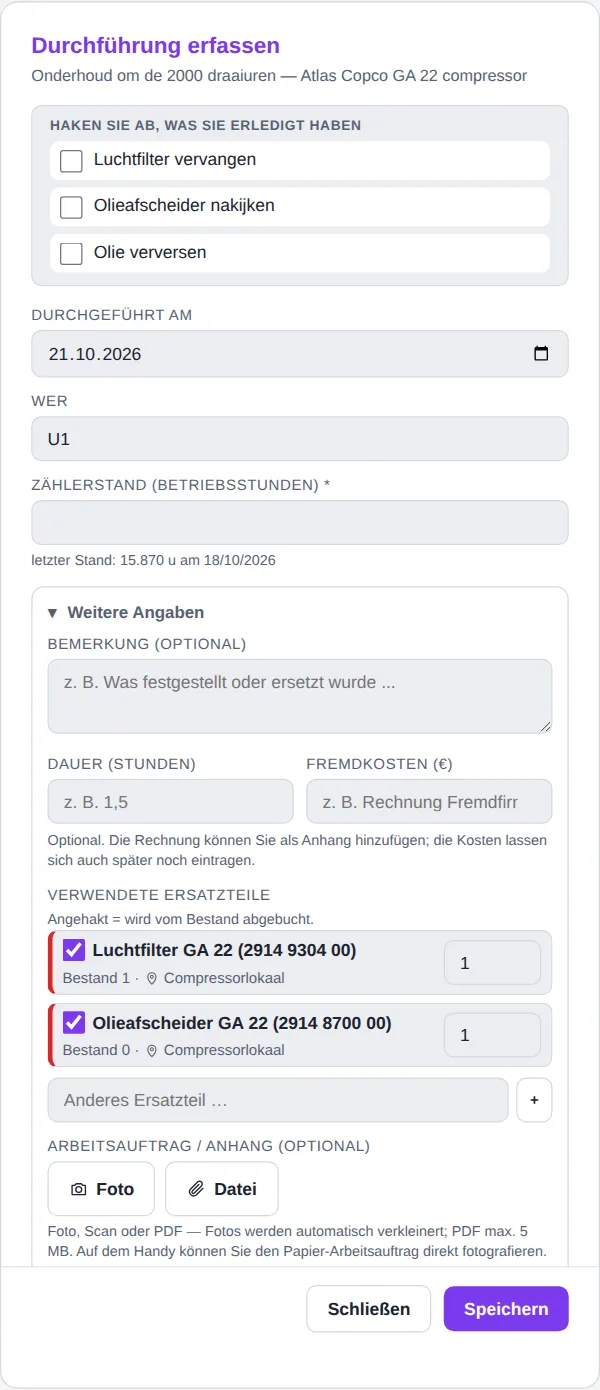
Klicken Sie bei einer Maßnahme auf ✓ Erledigt (Administrator und Techniker).
- Haken Sie die Schritte der Checkliste ab. Nicht alles abgehakt? Die App fragt, ob Sie trotzdem speichern möchten.
- Prüfen Sie das Datum und wer es gemacht hat (standardmäßig: heute und Sie).
- Bei Wartung nach Betriebsstunden: Geben Sie den Zählerstand ein (Pflicht).
- Unter Weitere Angaben: eine Bemerkung, die Dauer in Stunden, Fremdkosten, die verwendeten Ersatzteile (angehakt = wird vom Lagerbestand abgezogen) und ein Anhang: ein Foto des Arbeitsberichts, ein Scan oder ein PDF. Bei einer Prüfung ist das die Prüfbescheinigung.
- Klicken Sie auf Speichern. Der nächste Termin verschiebt sich sofort; die Meldung sagt, wann das nächste Mal ist. Vertan? Klicken Sie in dieser Meldung auf Rückgängig (8 Sekunden).
Eine Prüfbescheinigung kommt automatisch zu den Dokumenten der Maschine, mit gültig bis = Datum der Prüfung plus Intervall.
Im Verlauf sehen Sie pro Erfassung, wer die Arbeit gemacht hat, wer sie eingegeben hat (und wann), die Checkliste, die Ersatzteile und die Kosten. Die Kosten können Sie nachträglich ergänzen. Löschen Sie eine Erfassung, fragt die App, ob die Ersatzteile zurück ins Lager sollen. Ändern Sie im Detail die Kosten, erscheint rechts Speichern.
Zählerstände und Betriebsstunden
Maschinen mit einem Betriebsstundenzähler (Kompressoren, Gabelstapler, CNC …) können Wartung alle so und so viele Betriebsstunden erhalten. Geben Sie dafür regelmäßig den Stand ein: Öffnen Sie die Maschine und klicken Sie auf Stand eingeben. Das darf jeder, auch ein Bediener. Je öfter Sie einen Stand eingeben, desto besser kann die App das Datum des nächsten Termins schätzen (auf Basis der Nutzung der letzten 180 Tage). Ein niedrigerer Stand als der vorherige? Dann fragt die App, ob der Zähler ersetzt wurde.
Störungen und Arbeitsaufträge
Eine Störung melden
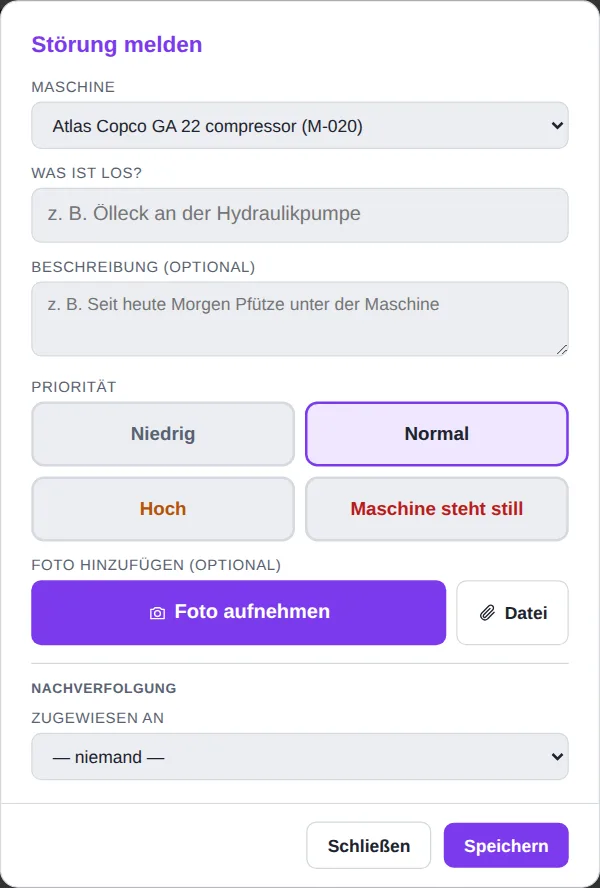
Jeder kann eine Störung melden: über die Schaltfläche Störung melden bei einer Maschine, über den Bildschirm Störungen oder durch Scannen des QR-Codes an der Maschine. Geben Sie ein, was los ist, eventuell eine Beschreibung, wählen Sie die Priorität (Niedrig, Normal, Hoch oder Maschine steht still) und fügen Sie eventuell ein Foto hinzu.
Ein Bediener klickt auf Senden und erhält die Bestätigung „Die Technik ist informiert.“. Administratoren und Techniker können die Störung auch gleich zuweisen.
Eine Störung bearbeiten
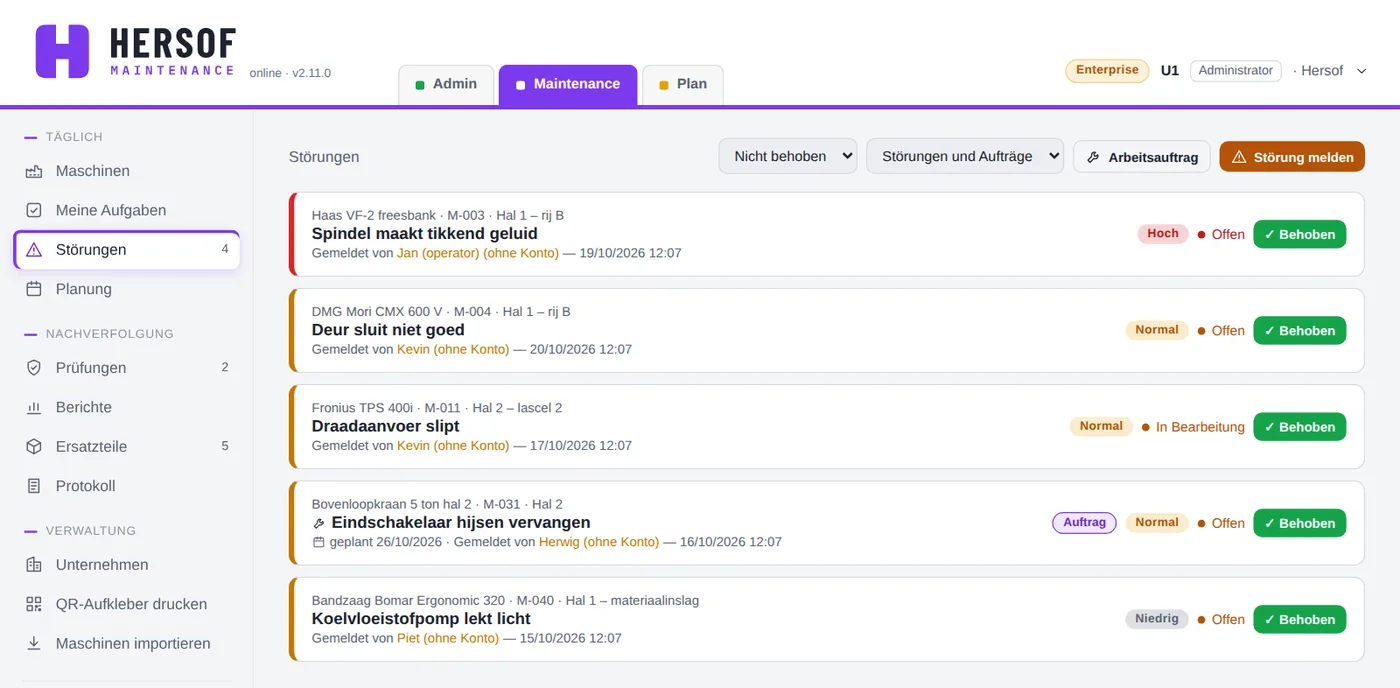
- ▶ Ich übernehme — setzt die Störung auf In Bearbeitung und weist sie Ihnen zu.
- ✓ Behoben — geben Sie ein, was getan wurde, eventuell die Dauer und Fremdkosten, und speichern Sie. Die Schaltfläche ✓ Behoben steht auch direkt in der Liste (Störungen, Meine Aufgaben).
- Status: Offen → In Bearbeitung → Behoben. Die Meldung selbst bleibt so, wie sie gemeldet wurde; nur ein Administrator kann sie noch ändern. Die Statusliste, die Dauer und die Fremdkosten stehen unter Weitere Angaben; die Priorität ändern Sie mit ändern.
- Filtern Sie oben nach Status und nach Art (Störungen, Arbeitsaufträge oder beides). Nicht behobene Störungen stehen oben, die dringendsten zuerst.
Wer eine Meldung Maschine steht still abgibt, benachrichtigt die Kollegen, die dafür eine E-Mail oder Push-Benachrichtigung eingeschaltet haben (siehe Meine Einstellungen).
Arbeitsaufträge
Ein Arbeitsauftrag ist geplante Arbeit, die keine feste Wartung ist (z. B. eine Reparatur, eine Anpassung). Administratoren und Techniker erstellen einen über die Schaltfläche Arbeitsauftrag (bei einer Maschine, unter Störungen oder in der Planung). Geben Sie dieselben Daten ein wie bei einer Störung, plus Geplant am (leer = noch kein Datum). Ein Arbeitsauftrag endet mit dem Status Erledigt.
Störungsmeldung ohne Konto ab Team
Sollen auch Personen ohne Login (z. B. Leiharbeiter, Besucher) über den QR-Code eine Störung melden können? Dann schalten Sie unter Unternehmen → Betrieb die Option Störungen ohne Konto melden ein. Wer dann scannt, ohne angemeldet zu sein, gibt seinen Namen und die Störung ein; in der App erscheint er als „Name (ohne Konto)“. Standardmäßig ist dies ausgeschaltet.
QR-Code an der Maschine
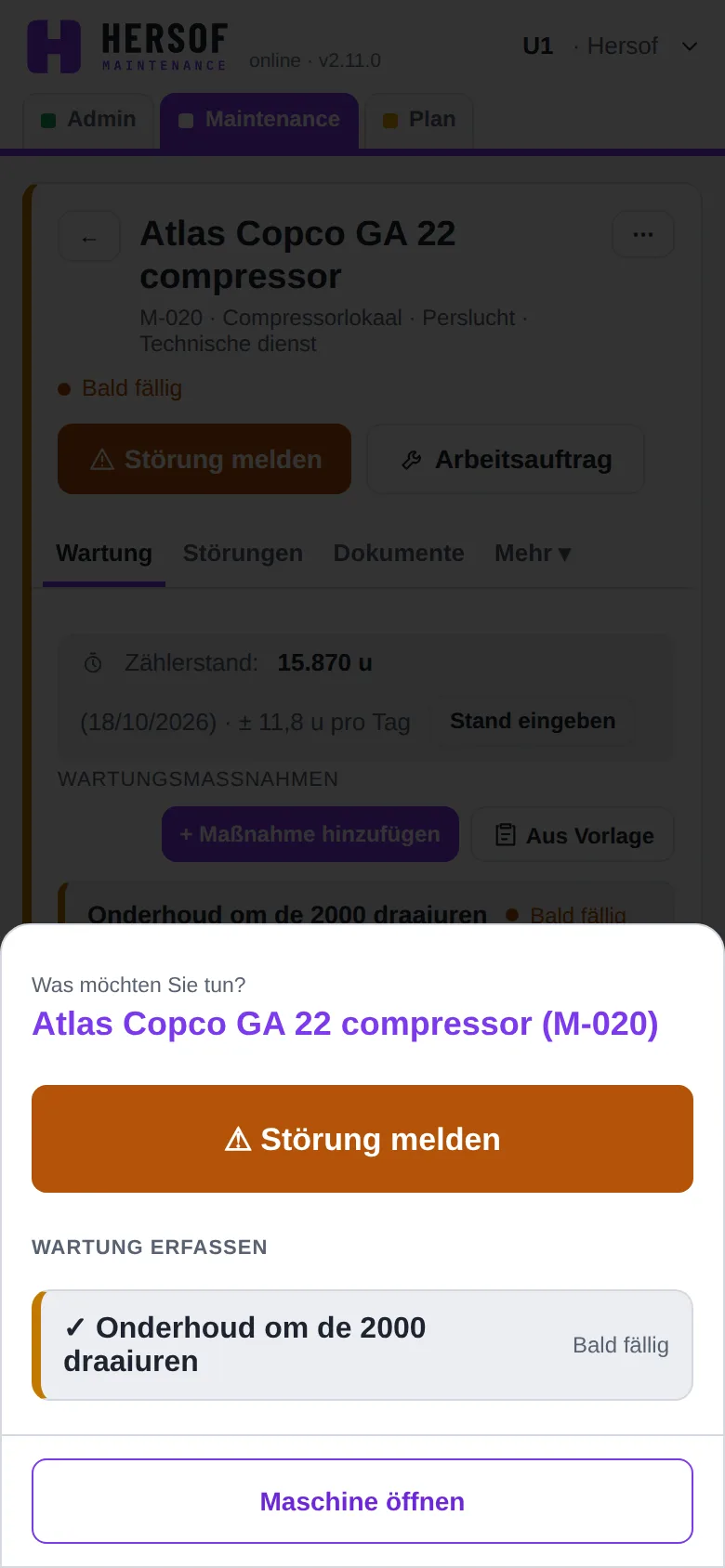
Scannen Sie den Aufkleber mit der Kamera Ihres Handys:
- Administrator oder Techniker — Sie wählen: Störung melden, die Dokumente ansehen, eine offene Störung öffnen, die jetzt fällige Wartung erfassen oder die Maschine öffnen.
- Bediener — das Meldeformular öffnet sich sofort.
- Nicht angemeldet — Sie melden sich zuerst an und kommen dann zur Maschine. Ist Störungsmeldung ohne Konto eingeschaltet, können Sie sofort melden.
QR-Aufkleber drucken
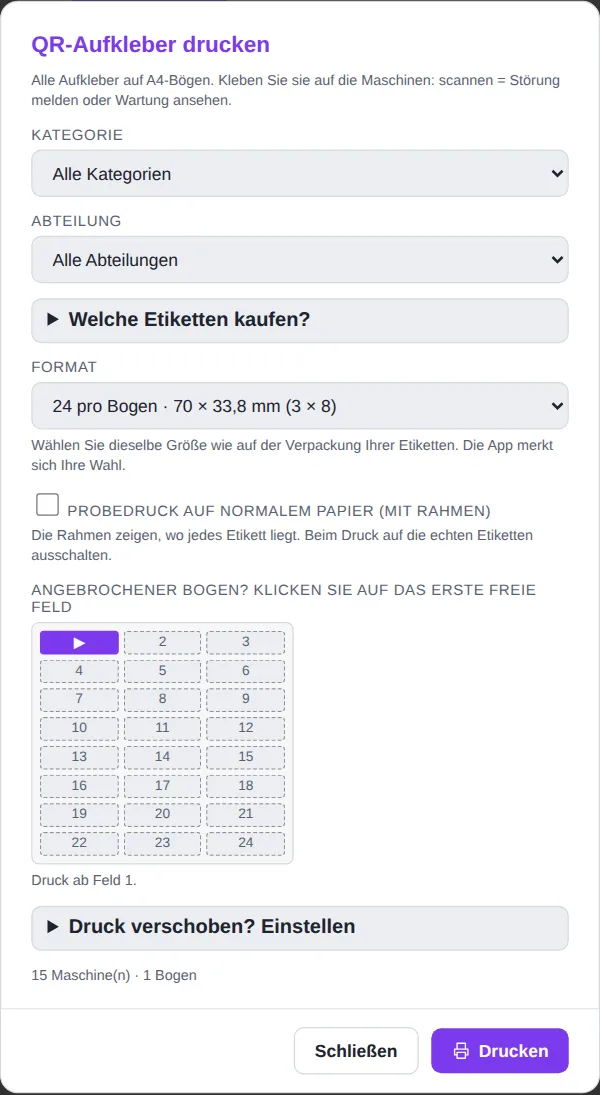
- Gehen Sie zu Mehr → QR-Aufkleber drucken (oder über ⋯ bei einer einzelnen Maschine). Wählen Sie eventuell eine Kategorie oder Abteilung.
- Wählen Sie das Format Ihrer Etikettenbögen (dieselbe Größe wie auf der Verpackung): 24, 21, 12 oder 8 pro A4-Bogen. Unter Welche Etiketten kaufen? stehen Tipps: A4 ohne Zwischenraum, vorzugsweise Polyester oder Vinyl (beständiger gegen Öl und Feuchtigkeit).
- Machen Sie zuerst einen Probedruck auf normalem Papier (mit Rahmen) und legen Sie ihn auf einen Etikettenbogen.
- Ein angebrochener Bogen? Klicken Sie auf das erste freie Feld.
- Drucken Sie mit Skalierung 100 %, Ränder: Keine, Kopf- und Fußzeilen aus. Ist alles etwas verschoben? Öffnen Sie Druck verschoben? Einstellen und verschieben Sie um ein paar mm.
Meine Aufgaben und Planung
Meine Aufgaben zeigt, was Ihnen zugewiesen ist, in drei Blöcken: Jetzt (überfällig, heute, dringende Störungen), Diese Woche und Später. Nichts zugewiesen? Dann können Sie von dort aus die überfällige Wartung oder die offenen Störungen ansehen.
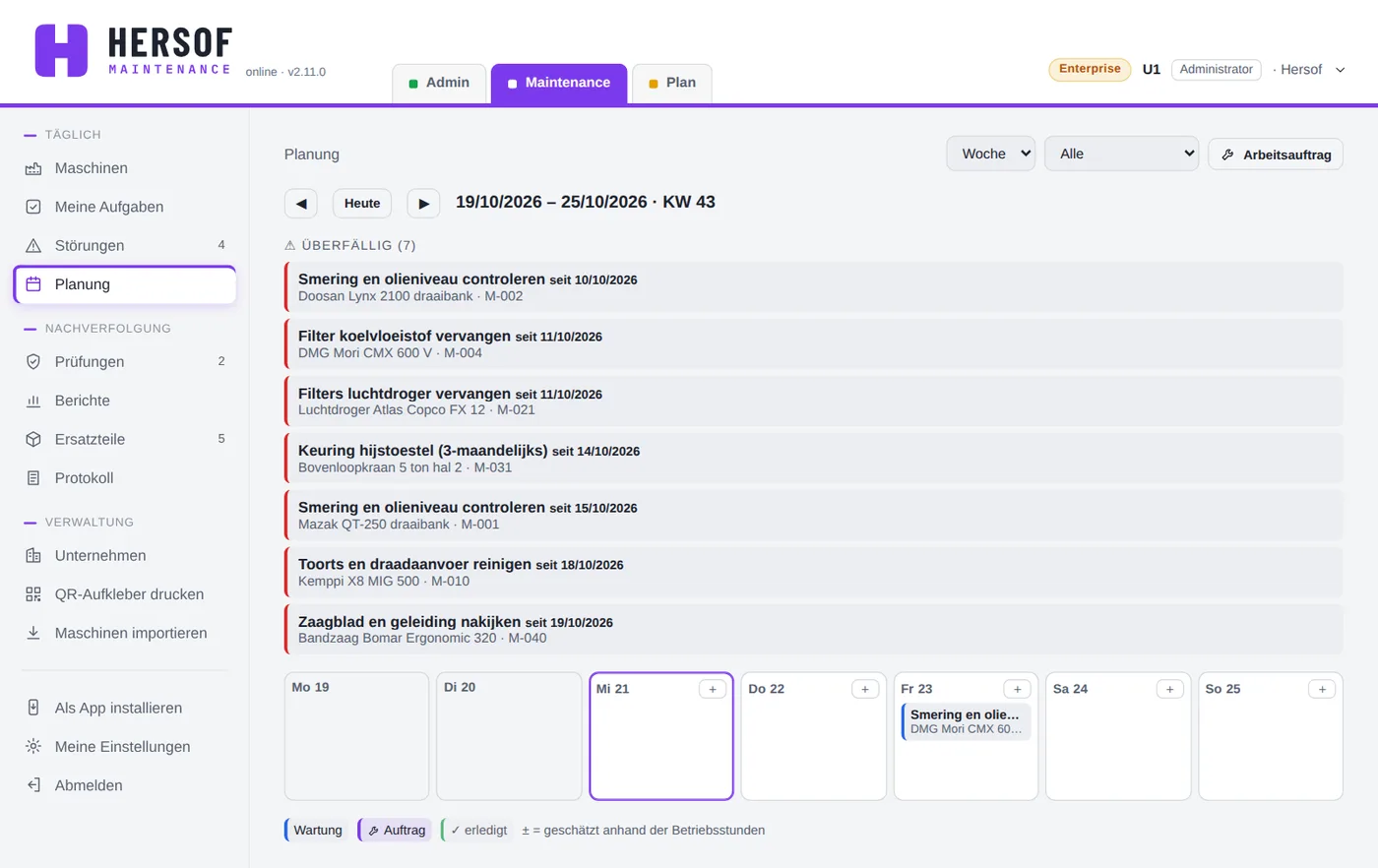
Die Planung zeigt pro Woche oder pro Monat die gesamte Wartung und die Arbeitsaufträge. Filtern Sie nach Person (alle, nur ich, ein Kollege, nicht zugewiesen) und blättern Sie mit ◀ Heute ▶.
- Oben: was überfällig ist.
- Klicken Sie auf + bei einem Tag, um einen Arbeitsauftrag für diesen Tag zu erstellen.
- Klicken Sie auf eine Wartung, um sie sofort zu erfassen, auf einen Arbeitsauftrag, um ihn zu öffnen.
- Unten: ohne Datum — Arbeitsaufträge ohne Datum und Wartung nach Betriebsstunden, für die es noch zu wenige Zählerstände gibt. Ein ± bedeutet: geschätzt auf Basis der Betriebsstunden.
Prüfungen
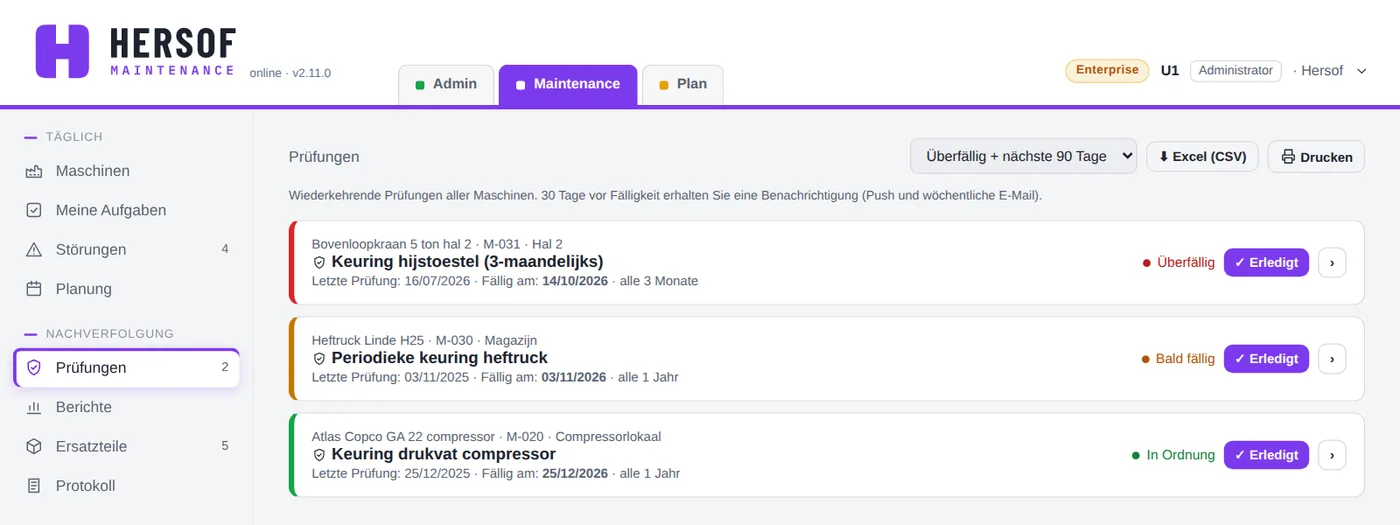
Der Bildschirm Prüfungen zeigt die wiederkehrenden Prüfungen aller Maschinen: standardmäßig, was überfällig ist und was innerhalb von 90 Tagen fällig wird (oder nur überfällig, oder alles). Pro Prüfung sehen Sie die letzte Prüfung, das Fälligkeitsdatum und das Intervall, mit ✓ Erledigt, um den Nachweis zu erfassen. Exportieren Sie die Liste nach Excel (CSV) oder drucken Sie sie, z. B. für ein Audit. 30 Tage vor dem Fälligkeitsdatum erhalten Sie eine Benachrichtigung (Push-Benachrichtigung und wöchentliche E-Mail).
Dokumente
Bei jeder Maschine speichern Sie Dokumente in der Registerkarte Dokumente → + Dokument hinzufügen: PDF, Foto, Word, Excel, Zeichnung (DWG/DXF) oder ZIP, bis 50 MB pro Datei. Wählen Sie die Art (Betriebsanleitung, Schaltplan/Zeichnung, Prüfung/Nachweis, Foto, Sonstiges) und einen Titel. Bei einer Prüfung/einem Nachweis geben Sie gültig bis ein: Ist das Dokument abgelaufen oder läuft es innerhalb von 30 Tagen ab, sehen Sie eine Warnung bei der Maschine.
Mit ⧉ verknüpfen Sie dasselbe Dokument mit anderen Maschinen (z. B. eine Betriebsanleitung für fünf gleiche Gabelstapler); die Datei wird nur einmal gespeichert. Der Speicherplatz hängt vom Paket ab: Starter 1 GB, Team 10 GB, Pro 50 GB, Enterprise unbegrenzt.
Ersatzteile und Lagerbestand ab Team
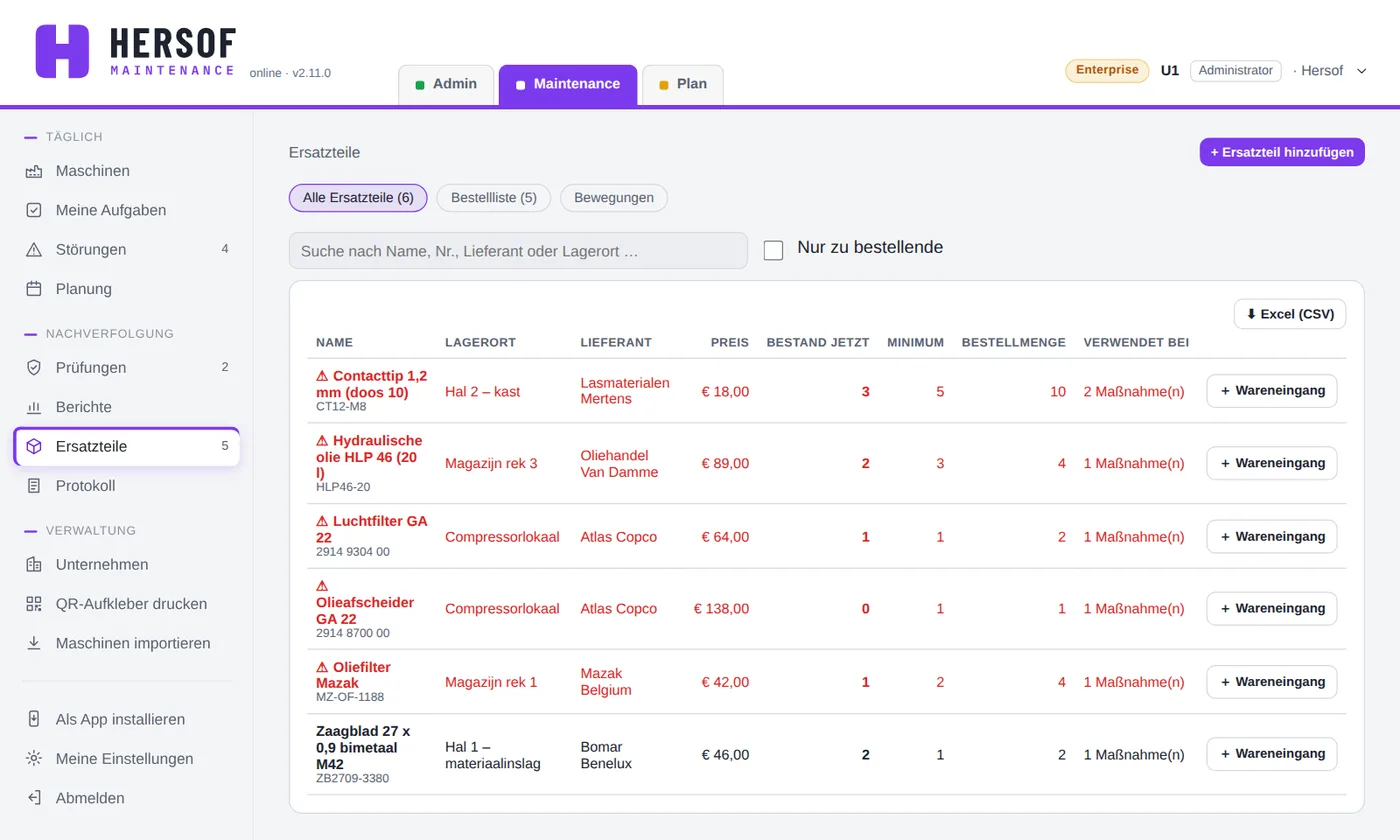
- + Ersatzteil hinzufügen — Name, Nummer/Referenz, Lieferant, Lagerort, Bestand, Mindestbestand, Bestellmenge und Stückpreis. Lassen Sie den Bestand leer, wird er nicht geführt.
- Verknüpfen Sie Ersatzteile mit einer Wartungsmaßnahme; bei der Erfassung werden sie automatisch vom Bestand abgezogen.
- + Wareneingang — buchen Sie eine Lieferung ein (Menge, Preis, Bemerkung wie die Nummer des Lieferscheins).
- Auf dem Smartphone — pro Teil eine Karte mit Lagerort, Bestand und Minimum (rot, wenn nachbestellt werden muss) und der Schaltfläche + Wareneingang.
- Bestellliste — alles am oder unter dem Mindestbestand, pro Lieferant, mit Drucken, Excel und ✉ E-Mail (öffnet eine E-Mail mit den Bestellzeilen).
- Bewegungen — jeder Verbrauch, jeder Wareneingang und jede Korrektur wird automatisch festgehalten. Eine Änderung des Bestands im Ersatzteil selbst zählt als Korrektur (Inventur).
Berichte und Kosten ab Team
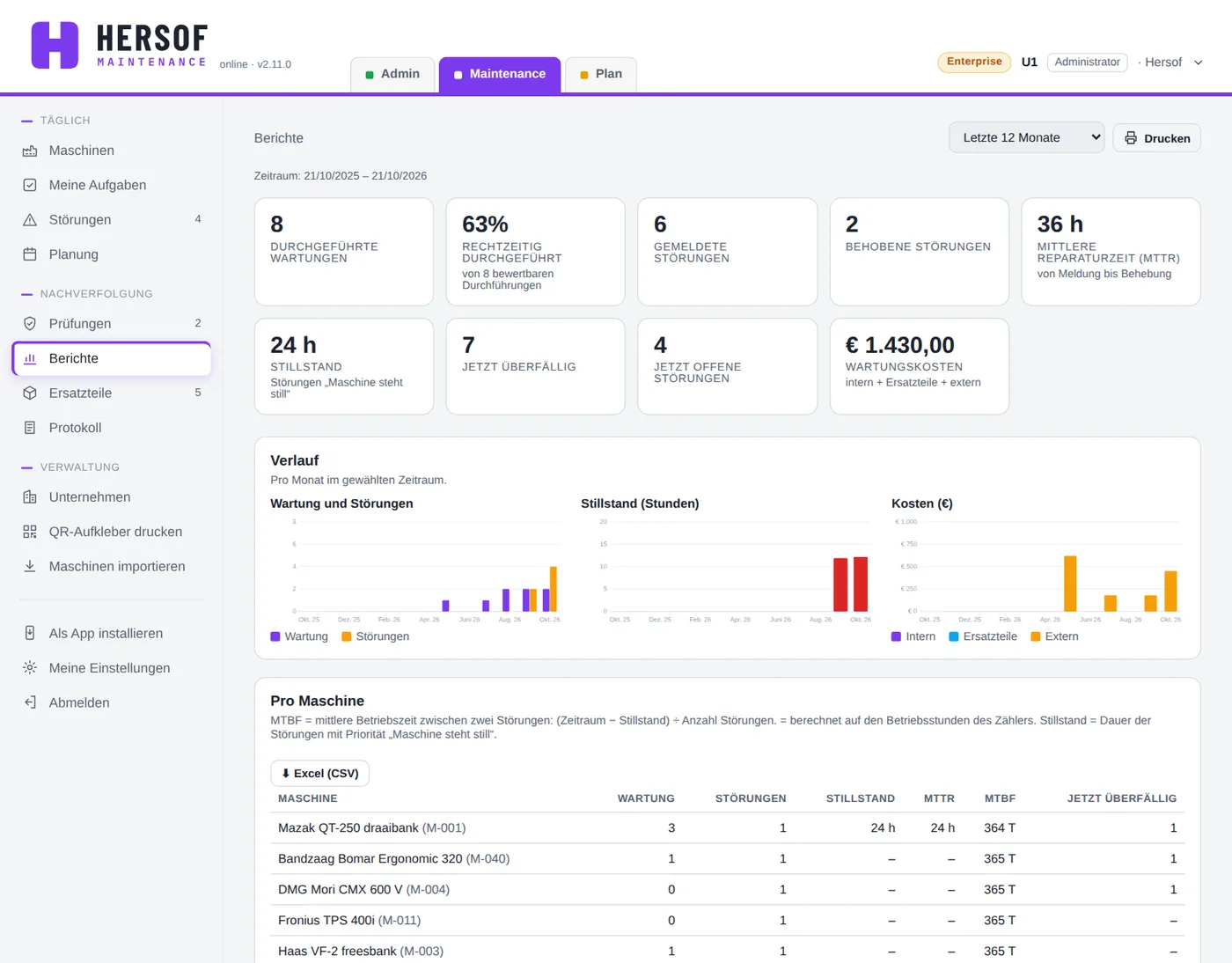
Wählen Sie einen Zeitraum (letzte 30 oder 90 Tage, 12 Monate, dieses oder letztes Kalenderjahr). Sie sehen unter anderem: die durchgeführte Wartung, den Prozentsatz rechtzeitig, gemeldete und behobene Störungen, die mittlere Reparaturzeit (MTTR), den Stillstand und die Wartungskosten (intern + Ersatzteile + extern), mit Diagrammen des Verlaufs. Darunter Tabellen pro Maschine (mit MTBF), Kosten pro Maschine, Ersatzteilverbrauch, Lagerbestand und pro Person — jeweils auch als Excel (CSV). Auf dem Smartphone sehen Sie zuerst die Kennzahlen; eine Tabelle öffnen Sie mit Details.
Die internen Kosten = Dauer der Arbeit × der interne Stundensatz. Legen Sie ihn unter Unternehmen → Betrieb fest.
Abteilungen und Zugriff Pro
Standardmäßig sieht jeder alle Maschinen. Mit Abteilungen (z. B. pro Halle oder pro Standort) können Sie das pro Person einschränken. Gehen Sie zu Unternehmen → Abteilungen und Zugriff: Legen Sie Abteilungen an (oder lassen Sie sie aus den Standorten Ihrer Maschinen erstellen) und wählen Sie pro Techniker oder Bediener Alle Abteilungen oder Nur: mit Häkchen. Ein Administrator sieht immer alles.
Protokoll Pro
Das Protokoll (nur für den Administrator) zeigt jede Änderung: wer, wann und was. Es wird von der Datenbank selbst geführt und kann nicht geändert oder gelöscht werden — praktisch bei einem Audit. Filtern Sie nach Zeitraum, Art und Suchbegriff oder exportieren Sie nach Excel. Pro Maschine öffnen Sie das Protokoll über ⋯.
Unternehmen und Benutzer
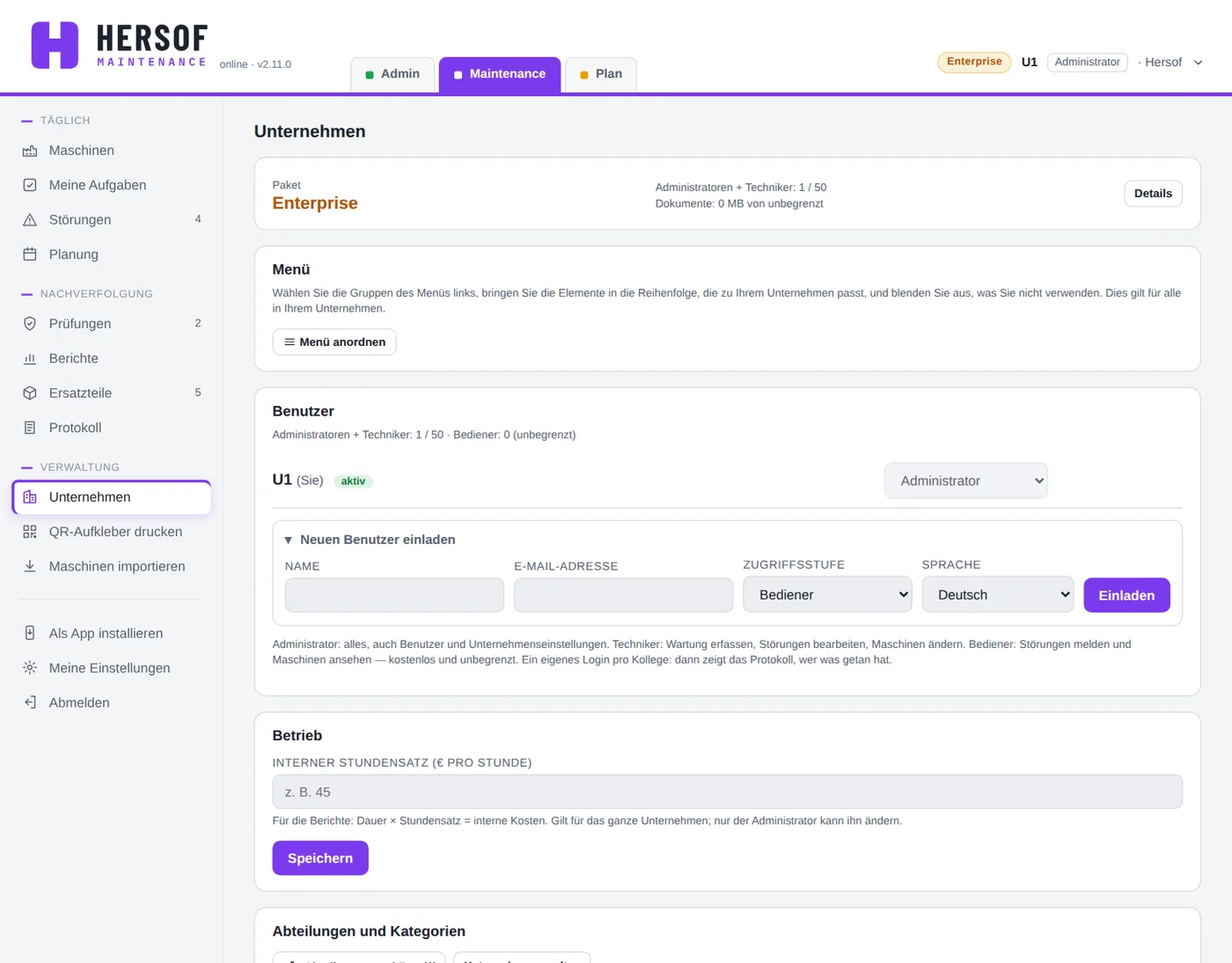
- Paket — welches Paket Sie haben, wie viele Administratoren + Techniker Sie nutzen und wie viel Dokumentenspeicher.
- Benutzer — pro Person die Zugriffsstufe ändern oder Deaktivieren: Diese Person kann sich nicht mehr anmelden, aber alles, was sie getan hat, bleibt erhalten. Reaktivieren ist jederzeit möglich. Neue Kollegen laden Sie hier ein (siehe Schritt 5).
- Betrieb — Störungen ohne Konto melden und der interne Stundensatz.
- Abteilungen und Kategorien verwalten.
Ein Login funktioniert für alle Hersof-Apps Ihres Kontos. Dieselbe Benutzerverwaltung finden Sie auch in Admin und Plan.
Meine Einstellungen, Sprache und Darstellung
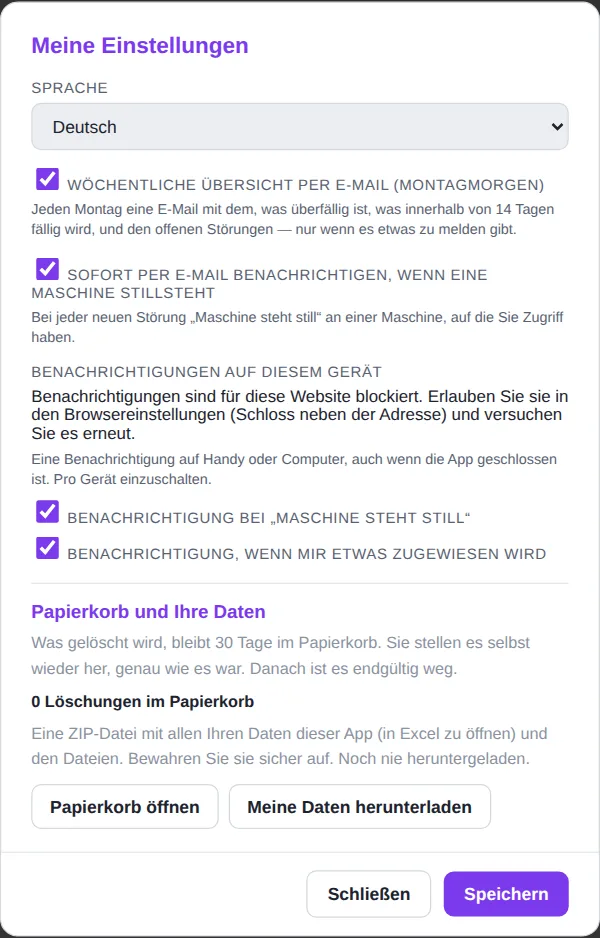
Über Mehr → Meine Einstellungen (jeder wählt dies für sich selbst):
- Sprache — Nederlands, Français, English oder Deutsch.
- Wöchentliche Übersicht per E-Mail (Montagmorgen) — was überfällig ist, was innerhalb von 14 Tagen nötig ist und die offenen Störungen; nur wenn es etwas zu melden gibt.
- Sofort per E-Mail benachrichtigen, wenn eine Maschine stillsteht.
- Benachrichtigungen auf diesem Gerät — schalten Sie Push-Benachrichtigungen pro Gerät ein (Handy, PC). Wählen Sie, ob Sie eine Benachrichtigung bei Maschine steht still und wenn mir etwas zugewiesen wird möchten. Mit Testbenachrichtigung prüfen Sie, ob es funktioniert. Auf einem iPhone funktioniert dies erst, nachdem Sie die App auf den Home-Bildschirm gelegt haben (siehe unten).
E-Mail und Push-Benachrichtigungen gibt es für Administratoren und Techniker. Im Menü unter Ihrem Namen wählen Sie die Darstellung (hell, dunkel oder wie Ihr Gerät) und die Sprache; diese Wahl gilt in allen Hersof-Apps.
Papierkorb und Ihre Daten
Versehentlich gelöscht? Keine Panik: Es liegt noch 30 Tage im Papierkorb. Nur der Administrator sieht den Papierkorb, unter Meine Einstellungen → Papierkorb und Ihre Daten.
Löschen — löscht der Administrator eine Störung, Maßnahme, Maschine, einen Eintrag oder ein Teil, geschieht das sofort; die Meldung enthält Rückgängig, um es wiederherzustellen. Nur bei einer Maschine oder Maßnahme mit Verlauf fragt die App zuerst. Ein Techniker bekommt immer zuerst die Frage, denn wiederherstellen kann nur der Administrator.
- Wiederherstellen — mit einem Klick ist es wieder da, genau wie es war (Nummer, Datum …), zusammen mit dem, was mit verschwand (z. B. die Arbeitsgänge eines Auftrags). Was inzwischen wieder existiert, wird nie überschrieben; klappt etwas nicht, sehen Sie warum.
- Bei jeder Löschung sehen Sie wann, von wem und bis wann sie im Papierkorb bleibt. Nach 30 Tagen ist sie endgültig weg, auch die Fotos und Anhänge.
- Meine Daten herunterladen — eine ZIP-Datei mit allen Ihren Daten dieser App (in Excel zu öffnen) und den Fotos, Anhängen und Dokumenten. So haben Sie immer eine eigene Kopie. Bewahren Sie sie sicher auf. Liegt Ihr letzter Download mehr als 3 Monate zurück, erhält der Administrator eine Erinnerung.
Als App installieren und offline arbeiten
Hersof Maintenance funktioniert im Browser, Sie können es aber auch als App installieren (eigenes Symbol, öffnet schneller, nötig für Push-Benachrichtigungen auf einem iPhone):
- PC (Edge oder Chrome) — Mehr → Als App installieren: ein Klick.
- Android (Chrome) — Menü ⋮ → App installieren oder Zum Startbildschirm hinzufügen.
- iPhone (Safari) — Teilen-Schaltfläche → Zum Home-Bildschirm.
Gerade keine Verbindung? Dann sehen Sie weiterhin die zuletzt geladenen Daten (bis zu 14 Tage), mit einer Meldung oben. Ändern ist erst möglich, wenn wieder eine Verbindung besteht. Beim Abmelden werden diese Daten vom Gerät gelöscht.
Zusammen mit Hersof Plan
Nutzen Sie auch Hersof Plan? Dann erscheint bei Wartungsmaßnahmen und Arbeitsaufträgen das Feld Geschätzte Dauer (Stunden): So viele Stunden steht die Maschine nicht für die Produktion zur Verfügung. Geplante Wartung, Prüfungen und Arbeitsaufträge erscheinen dann in der Auslastung von Plan (auch Wartung nach Betriebsstunden, mit dem geschätzten Datum). Leer = der Durchschnitt der vorherigen Male. Verknüpfen Sie dafür in Plan jede Plan-Maschine mit der richtigen Maintenance-Maschine.
Pakete und Testzeitraum
| Starter | Team | Pro | Enterprise | |
|---|---|---|---|---|
| Administratoren + Techniker | 3 | 10 | 25 | 50 |
| Bediener und Maschinen | unbegrenzt | |||
| Dokumentenspeicher | 1 GB | 10 GB | 50 GB | unbegrenzt |
| Wartung, Prüfungen, Störungen, Planung, QR-Aufkleber, Dokumente | ✓ | ✓ | ✓ | ✓ |
| Ersatzteile, Bestand und Bestellliste | – | ✓ | ✓ | ✓ |
| Kosten und Berichte | – | ✓ | ✓ | ✓ |
| Störungsmeldung ohne Konto | – | ✓ | ✓ | ✓ |
| Abteilungen und Zugriffsbeschränkung | – | – | ✓ | ✓ |
| Protokoll | – | – | ✓ | ✓ |
Die Preise finden Sie auf der Seite von Hersof Maintenance. Eine Funktion, die nicht in Ihrem Paket enthalten ist, hat ein Schloss; klicken Sie darauf für eine Erklärung. Der Administrator sieht sein Paket am Label neben seinem Namen oder unter Unternehmen.
Testzeitraum — in den ersten 30 Tagen arbeiten Sie mit allen Funktionen von Pro. Ab 7 Tagen vor dem Ende sieht der Administrator oben eine Meldung. Danach arbeiten Sie einfach mit Ihrem Paket weiter: Was nur in einem größeren Paket enthalten ist, wird gesperrt, aber was Sie bereits erstellt haben, bleibt sichtbar.
Hilfe nötig?
Schreiben Sie an herwig@hersof.be. Läuft in der App etwas schief? Klicken Sie im Menü unter Ihrem Namen auf Infos für den Support, kopieren Sie den Inhalt und fügen Sie ihn in Ihre E-Mail ein: So sehen wir sofort Ihre Version, Ihr Gerät und die letzten Fehlermeldungen. Fehler in der App werden außerdem automatisch an Hersof gemeldet.