Modes d'emploi · Hersof Calc
Mode d'emploi Hersof Calc
Avec Hersof Calc, vous calculez ce qu'une pièce ou une commande vous coûte et ce que vous en demandez : matériau, heures des personnes et des machines, sous-traitance, pièces achetées et divers. Calc propose le prix de vente avec votre marge, pour faire des offres rapides et justes. La partie 1 aide l'administrateur à démarrer. La partie 2 explique chaque écran.
Partie 1 — Démarrage rapide pour l'administrateur
En six étapes, vous faites votre premier calcul. Le plus important, ce sont des taux horaires justes : chaque calcul les utilise.
1 Se connecter
- Vous recevez de Hersof un e-mail « Vous êtes invité(e) sur Hersof ». Cliquez sur Choisir mon mot de passe, choisissez un mot de passe (au moins 6 caractères) et cliquez sur Définir le mot de passe.
- Connectez-vous sur hersof.be/login.html. Vous avez plusieurs applications Hersof ? Cliquez en haut sur l'onglet Calc.
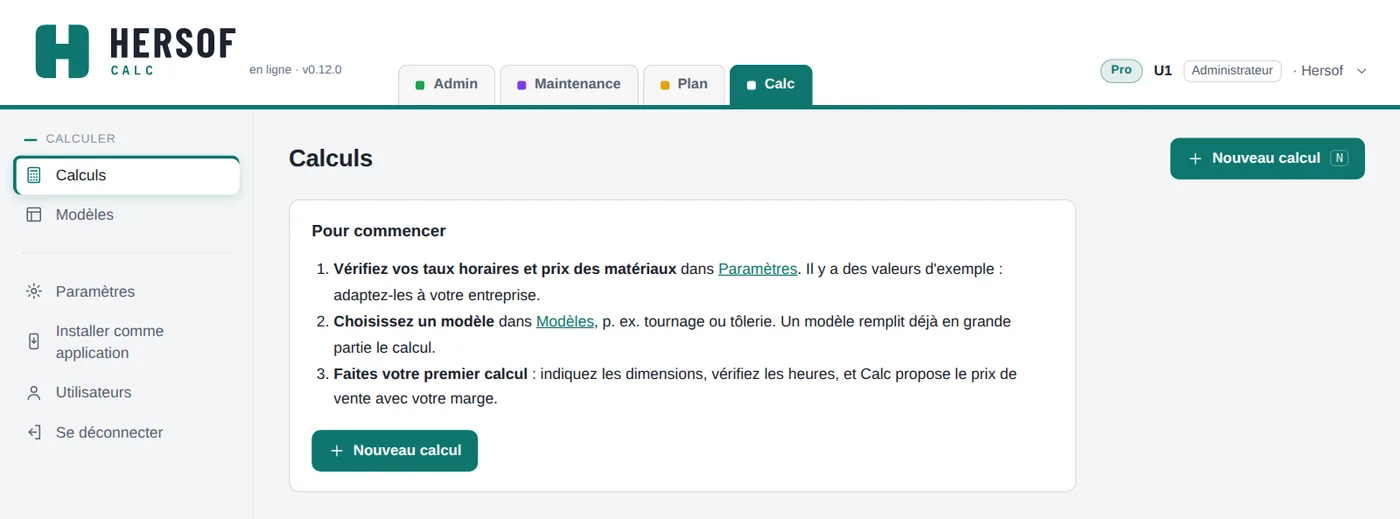
Les prix de revient et les marges sont confidentiels. C'est pourquoi Calc fonctionne uniquement pour l'administrateur de votre compte. Dans Calc Pro, des collaborateurs peuvent aussi travailler comme calculateur.
2 Vos taux horaires et prix des matériaux
Allez dans Paramètres. Des valeurs d'exemple y figurent ; adaptez-les à votre entreprise et cliquez sur Enregistrer.
- Prix de revient par heure — ce qu'une heure vous coûte vraiment : salaire avec charges sociales, ou la machine (amortissement, énergie, entretien), plus vos frais généraux.
- Tarif de vente par heure — ce que vous facturez au client par heure. Calc montre tout de suite la marge de chaque taux horaire.
- Matériaux — votre prix d'achat par unité, et la densité (kg par dm³) avec laquelle les modèles calculent le poids à partir des dimensions.
- Majoration — la majoration standard sur le matériau, la sous-traitance, les pièces achetées et les divers, et votre marge minimale : en dessous, Calc vous avertit.
3 Les modèles de départ
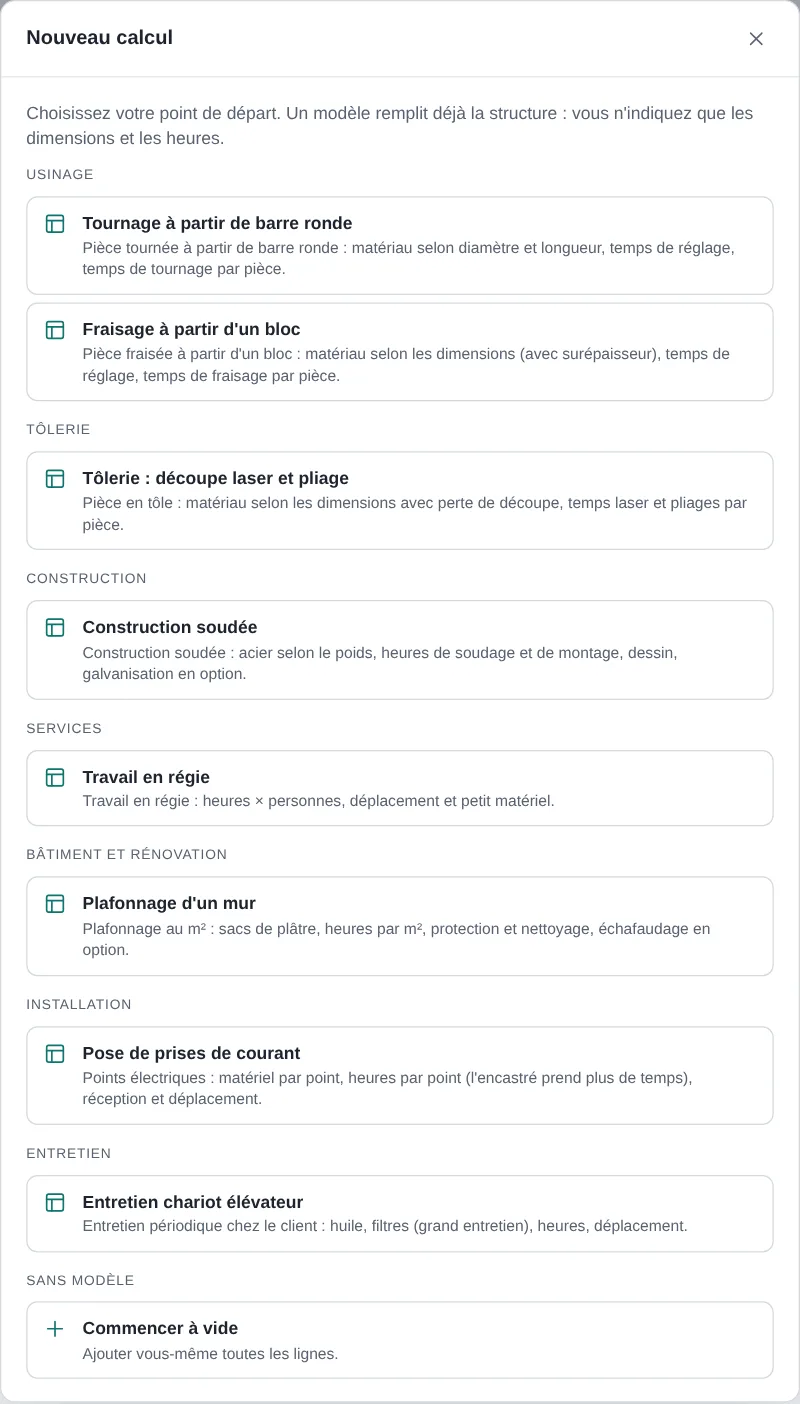
Allez dans Modèles et cliquez sur Ajouter les modèles de départ. Vous recevez huit modèles prêts à l'emploi : tournage, fraisage, tôlerie, construction soudée, travail en régie, plâtrage d'un mur, pose de prises et entretien. Un modèle remplit déjà la structure d'un calcul ; vous n'indiquez que les dimensions et les heures.
4 Votre premier calcul
- Cliquez sur Nouveau calcul (ou appuyez sur N) et choisissez un modèle, ou Commencer à vide.
- Donnez un titre au calcul, choisissez le client et indiquez le nombre de pièces.
- Remplissez les données (p. ex. diamètre, longueur, matériau) et vérifiez les heures. Le prix de revient se calcule pendant que vous tapez.
- Cliquez sur Enregistrer (ou Ctrl+S). Le calcul reçoit un numéro, p. ex. CALC-2026-001.
5 Choisir le prix
À droite, vous voyez le prix de revient, la proposition par pièce (avec vos tarifs et majorations), la marge, la majoration et le bénéfice. Laissez le champ Prix par pièce vide pour suivre la proposition, ou indiquez vous-même un prix ou une marge. Si la marge est sous votre minimum, elle devient orange ; si vous perdez de l'argent, rouge.
6 Devis
- Vous avez aussi Hersof Admin ? Cliquez sur Créer une offre dans Hersof Admin : l'offre figure tout de suite dans Admin, en préparation (voir Avec Hersof Admin).
- Sans Admin, cliquez sur Devis pour le client : vous voyez d'abord un aperçu, puis vous choisissez Imprimer / PDF ou E-mail. Le devis ne montre ni prix de revient ni marge. Si vous avez aussi Hersof Admin, le devis passe toujours par Admin.
Partie 2 — Mode d'emploi complet
Niveaux d'accès : qui peut faire quoi ?
| Administrateur | Calculateur Pro | Lecteur | |
|---|---|---|---|
| Créer, consulter et modifier des calculs (avec prix de revient et marge) | ✓ | ✓ | – |
| Versions, devis dans Admin, devis pour le client, post-calcul, vers Plan | ✓ | ✓ | – |
| Utiliser les modèles | ✓ | ✓ | – |
| Créer et modifier des modèles, ajouter les modèles de départ | ✓ | – | – |
| Modifier les paramètres (taux horaires, matériaux, majoration) | ✓ | consulter | – |
| Supprimer un calcul | ✓ | – | – |
Un calculateur est un collaborateur avec le niveau d'accès technicien. Dans Calc Starter et Team, Calc fonctionne uniquement pour l'administrateur ; dans Calc Pro et Enterprise aussi pour le calculateur. Vous invitez des collaborateurs via Utilisateurs dans Admin, Plan ou Maintenance.
L'écran et les calculs
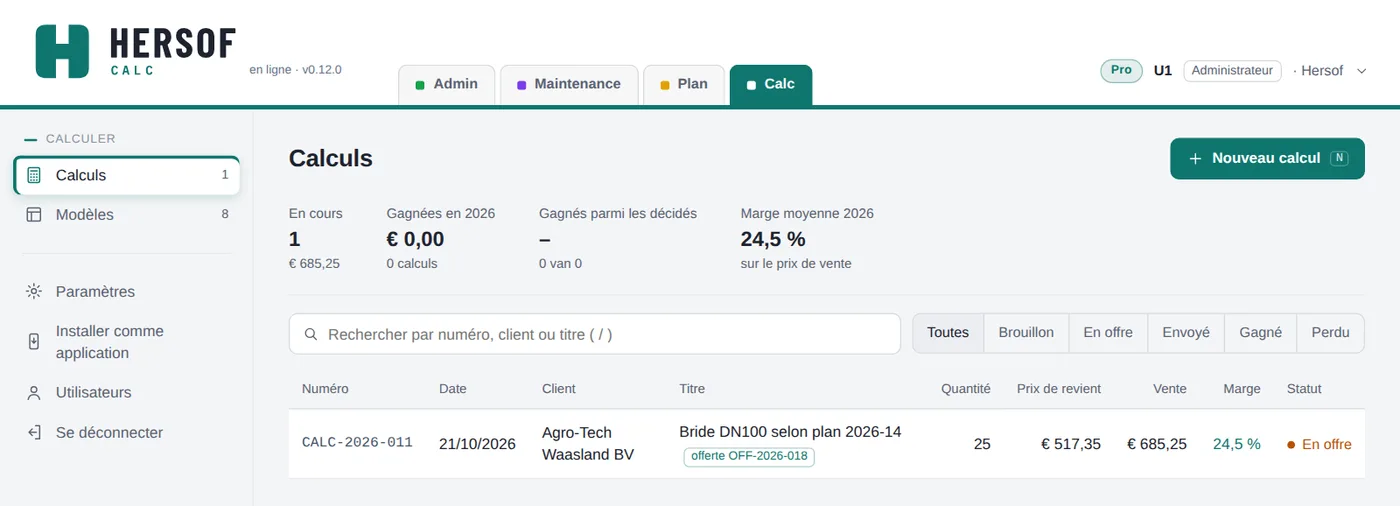
- Menu à gauche : Calculs, Modèles et Paramètres. En haut à droite, votre formule et votre nom.
- En haut de la liste : ce qui est en cours, ce que vous avez gagné cette année, combien des calculs décidés vous avez gagnés, et votre marge moyenne.
- Cherchez par numéro, client ou titre (/) et filtrez par statut : Brouillon, En offre (l'offre est dans Admin), Envoyé, Gagné ou Perdu. Avec Hersof Admin, le statut suit automatiquement le devis ; sans Admin, vous le fixez vous-même dans le calcul. Sur smartphone, chaque calcul est une petite carte et les chiffres tiennent sur une ligne.
- Calc fonctionne uniquement en ligne. Si quelqu'un a modifié le même calcul entre-temps, rien n'est écrasé et vous recevez un message.
- Un administrateur peut adapter le menu : voir Organiser le menu.
Les boutons en bas d'une fenêtre sont toujours au même endroit : à gauche Supprimer et ce qui s'y rattache, à droite Fermer et le bouton principal vert (p. ex. Enregistrer).
Organiser le menu
Un administrateur peut adapter le menu de gauche au fonctionnement de l'entreprise : allez dans Paramètres → Menu et cliquez sur Organiser le menu. L'organisation vaut pour toute votre entreprise.
- Groupes — cochez les groupes que vous voulez utiliser. Les noms viennent d'une liste fixe (p. ex. Au quotidien, Production, Gestion), pour qu'ils soient corrects dans chaque langue. Chaque nom ne peut être choisi qu'une fois.
- Déplacer et ordre — choisissez le groupe d'un élément ; avec les flèches ↑ et ↓, vous placez groupes et éléments dans l'ordre voulu.
- Masquer — masquez ce que vous n'utilisez pas. Rétablir dans la liste Éléments masqués le fait revenir.
- Nouveau — un nouvel élément après une mise à jour apparaît dans le groupe Nouveau, en bas.
- Rétablir l'organisation standard — remet tout comme Hersof le prévoit.
Ce qu'une personne ne peut pas utiliser selon son niveau d'accès ou votre formule reste masqué pour elle ou reçoit un cadenas. Paramètres, Utilisateurs et Se déconnecter restent toujours en bas. Sur le smartphone, la barre du bas reste telle quelle ; un élément masqué en disparaît toutefois.
Organiser mon menu — chaque utilisateur peut aussi organiser son propre menu : cliquez sur votre nom et choisissez Organiser mon menu. Cela vaut uniquement pour vous. Avec Revenir au standard de l'entreprise, vous retrouvez le menu de l'administrateur. Si l'administrateur veut que tout le monde voie le même menu, il décoche Les utilisateurs peuvent organiser leur propre menu dans Organiser le menu.
La feuille de calcul
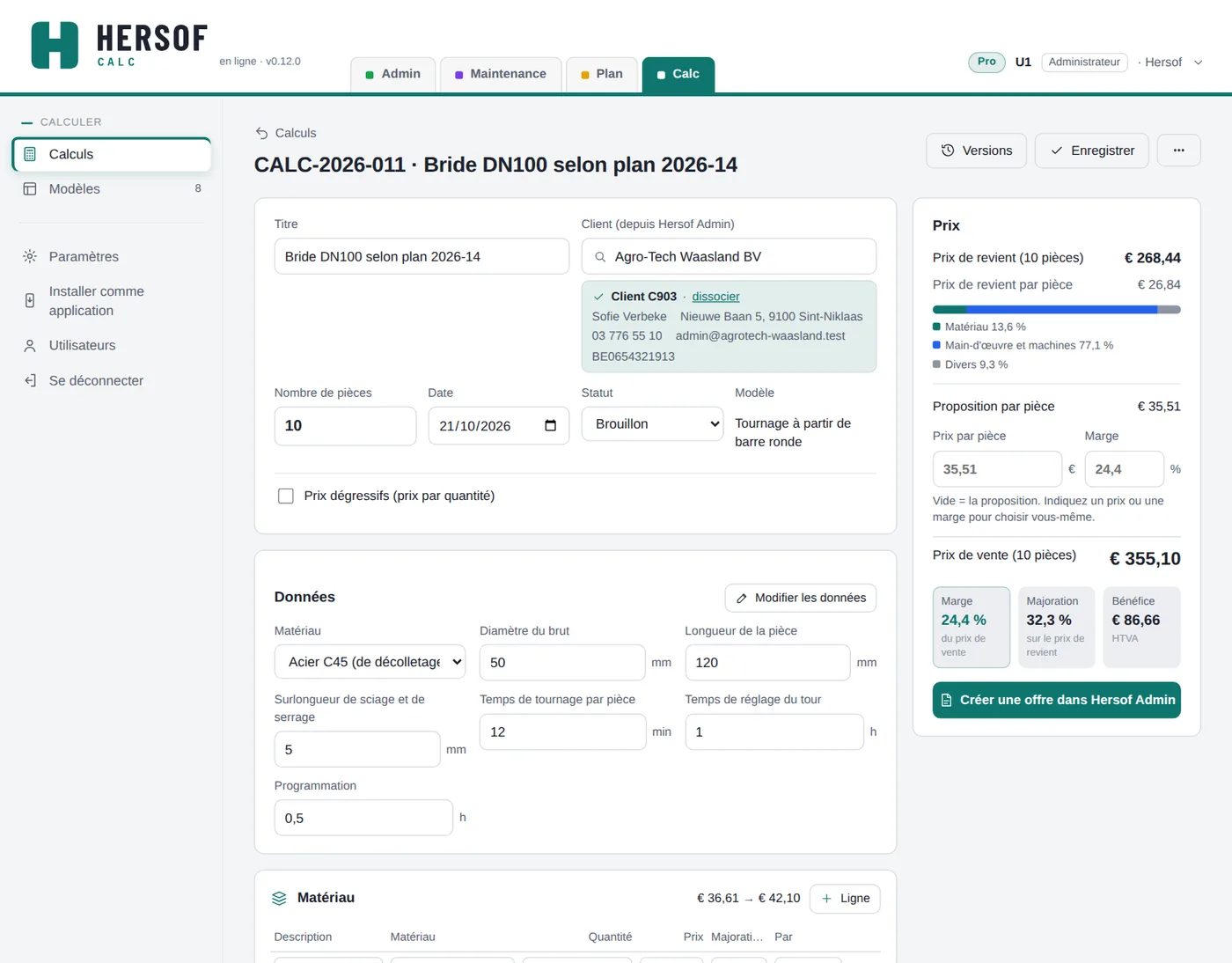
En haut le titre, le client, la date, le statut et le nombre de pièces. En dessous, les données et cinq types de lignes de coût :
| Type | Exemples | Prix de vente |
|---|---|---|
| Matériau | tôle, barre, tube | prix de revient + majoration |
| Main-d'œuvre et machines | sciage, tournage, soudage, montage | heures × tarif de vente |
| Sous-traitance | galvanisation, trempe, laquage | prix de revient + majoration |
| Pièces achetées | boulons, roulements, serrures | prix de revient + majoration |
| Divers | transport, emballage | prix de revient + majoration |
- Par ligne : description, taux horaire ou matériau, quantité (un nombre ou une formule), prix, tarif ou majoration, et par pièce ou par commande. Une ligne par commande (p. ex. temps de réglage, transport) compte une seule fois, quelle que soit la quantité.
- Si vous laissez le prix ou le tarif vide, Calc reprend celui des paramètres (proposé en gris). Si vous indiquez une valeur, elle ne vaut que pour cette ligne.
- Avec les trois points à côté d'une ligne, vous la montez ou la descendez, la dupliquez ou la supprimez.
- En bas : l'info supplémentaire sur le devis (dans un cadre en bas du devis, au-dessus du texte fixe) et des notes internes (n'apparaissent nulle part). La ligne du devis est le titre du calcul.
- Via ⋯ en haut à droite : faire une copie, enregistrer comme modèle, devis pour le client, imprimer en interne (avec prix de revient) et supprimer.
- Un seul bouton vert dans la carte du prix : l'étape suivante selon le statut. Brouillon : Créer le devis dans Hersof Admin (sans Admin : Devis pour le client). En offre ou Envoyé : Ouvrir le devis dans Hersof Admin. Gagné : Heures vers Hersof Plan, puis Post-calcul. Le reste se trouve sous ⋯ (p. ex. Créer un autre devis). Sur smartphone, ce bouton figure aussi à droite dans la barre du bas, et chaque ligne de coût est une petite carte (prix et tarif après prix et tarif).
- Enregistrer devient vert dès que quelque chose n'est pas enregistré. En haut à gauche, ← Calculs vous ramène à la liste. S'il reste des modifications, Calc demande : Enregistrer, Ne pas enregistrer ou Retour.
Données et formules
Les données sont les dimensions et les choix que vous indiquez à chaque calcul : un nombre (p. ex. longueur en mm), un choix dans une liste ou un matériau. Chaque donnée a un code court que vous utilisez dans les formules ; ce code apparaît dans le modèle et dans Modifier les données, pas lorsque vous remplissez un calcul. Avec Modifier les données, vous en ajoutez ou les changez.
Une quantité peut être une formule, comme dans Excel : virgule comme séparateur décimal, point-virgule entre les parties d'une fonction.
| Formule | Signification |
|---|---|
| aantal * 0,25 | un quart d'heure par pièce |
| 2 / 60 | deux minutes (en heures) |
| pi * diameter^2 / 4 * lengte / 1000000 * mat_dichtheid | poids d'une barre ronde en kg |
| naar_boven(lengte / 6000) | nombre de barres de 6 m, arrondi vers le haut |
| max(1; aantal / 50) | au moins 1 |
Fonctions : afronden (arrondir), naar_boven (vers le haut), naar_beneden (vers le bas), min, max, wortel (racine), abs, et pi. aantal est le nombre de pièces. Pour une donnée matériau avec le code mat, vous avez aussi mat_prijs (prix) et mat_dichtheid (densité). Sous une formule figure le résultat (p. ex. = 1,927 kg). Une erreur figure en rouge ; cette ligne ne compte alors pas, et tant qu'il y a une erreur, vous ne pouvez pas faire d'offre ni de devis.
Prix, marge et prix par quantité
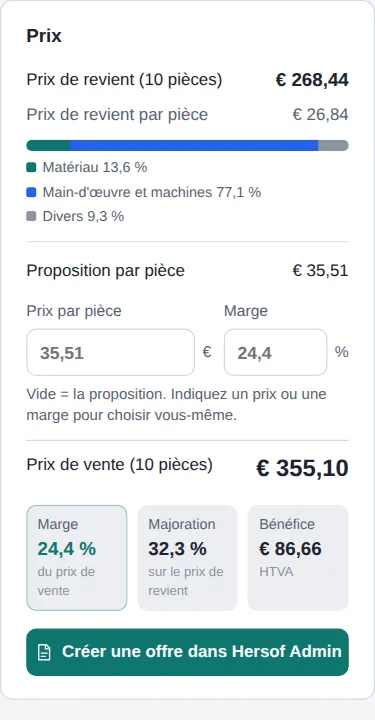
- Prix de revient — la somme de toutes les lignes, avec une barre par type.
- Proposition par pièce — avec vos tarifs de vente et majorations, arrondie comme réglé.
- Prix par pièce et marge — indiquez l'un des deux ; l'autre se calcule. Un prix de 0 € n'est pas possible : videz le champ pour suivre la proposition.
- Marge = bénéfice sur le prix de vente, majoration = bénéfice sur le prix de revient.
- Prix par quantité Team — voyez d'un coup d'œil ce que coûte une pièce pour 1, 10 ou 100 pièces : le réglage et le transport sont répartis. Activez-le avec la case Prix dégressifs en haut du calcul, sous le nombre de pièces, et tapez-y les quantités (p. ex. 1; 5; 10; 25; 50; 100). Le tableau se trouve à droite. Un modèle peut l'activer par défaut.
Les tarifs du moment
Un calcul retient les taux horaires, prix des matériaux et majorations du jour où vous l'avez fait. Si vous modifiez vos paramètres plus tard, un ancien calcul ne change donc pas tout seul. Vous voyez alors en haut un message avec le bouton Mettre à jour les prix : Calc montre d'abord l'ancien et le nouveau prix de revient, et ce n'est qu'après confirmation que le calcul utilise les tarifs actuels.
Versions
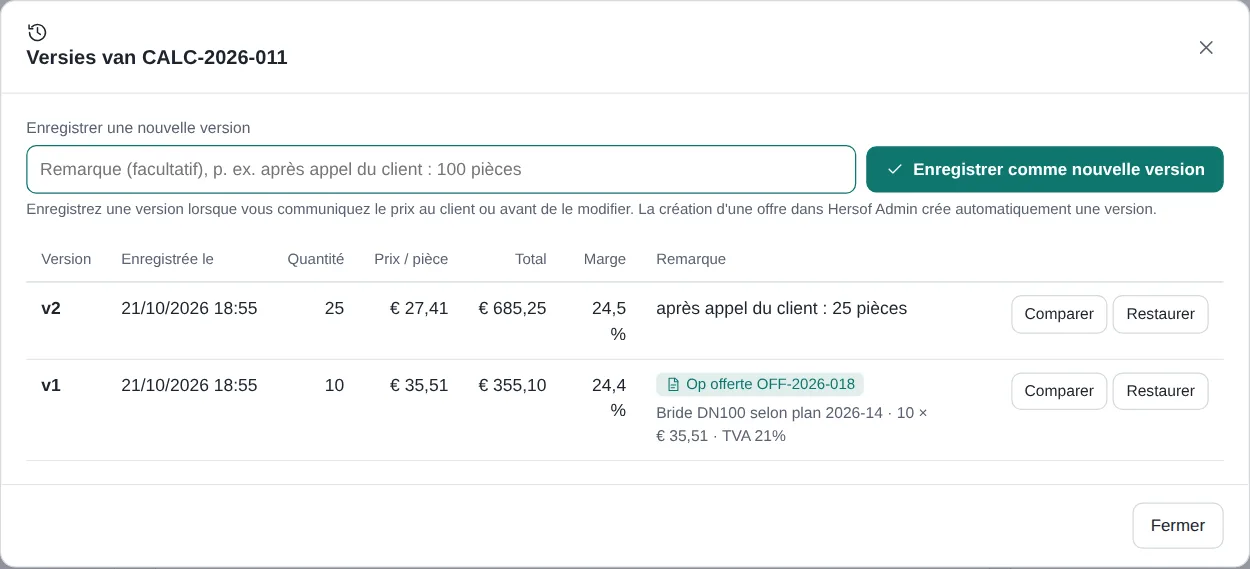
Avec le bouton Versions, vous enregistrez l'état d'un calcul comme version fixe : v1, v2, v3 … sous le même numéro. Enregistrez une version quand vous communiquez le prix au client ou avant de le modifier. La création d'une offre dans Admin crée automatiquement une version.
- Enregistrer comme nouvelle version — avec une remarque si vous voulez (p. ex. après appel du client : 25 pièces).
- Restaurer — le calcul reprend les données, lignes, tarifs et prix de cette version. L'état actuel est d'abord enregistré lui-même comme version : rien n'est perdu. Le client et l'offre restent liés. Cliquez ensuite sur Enregistrer.
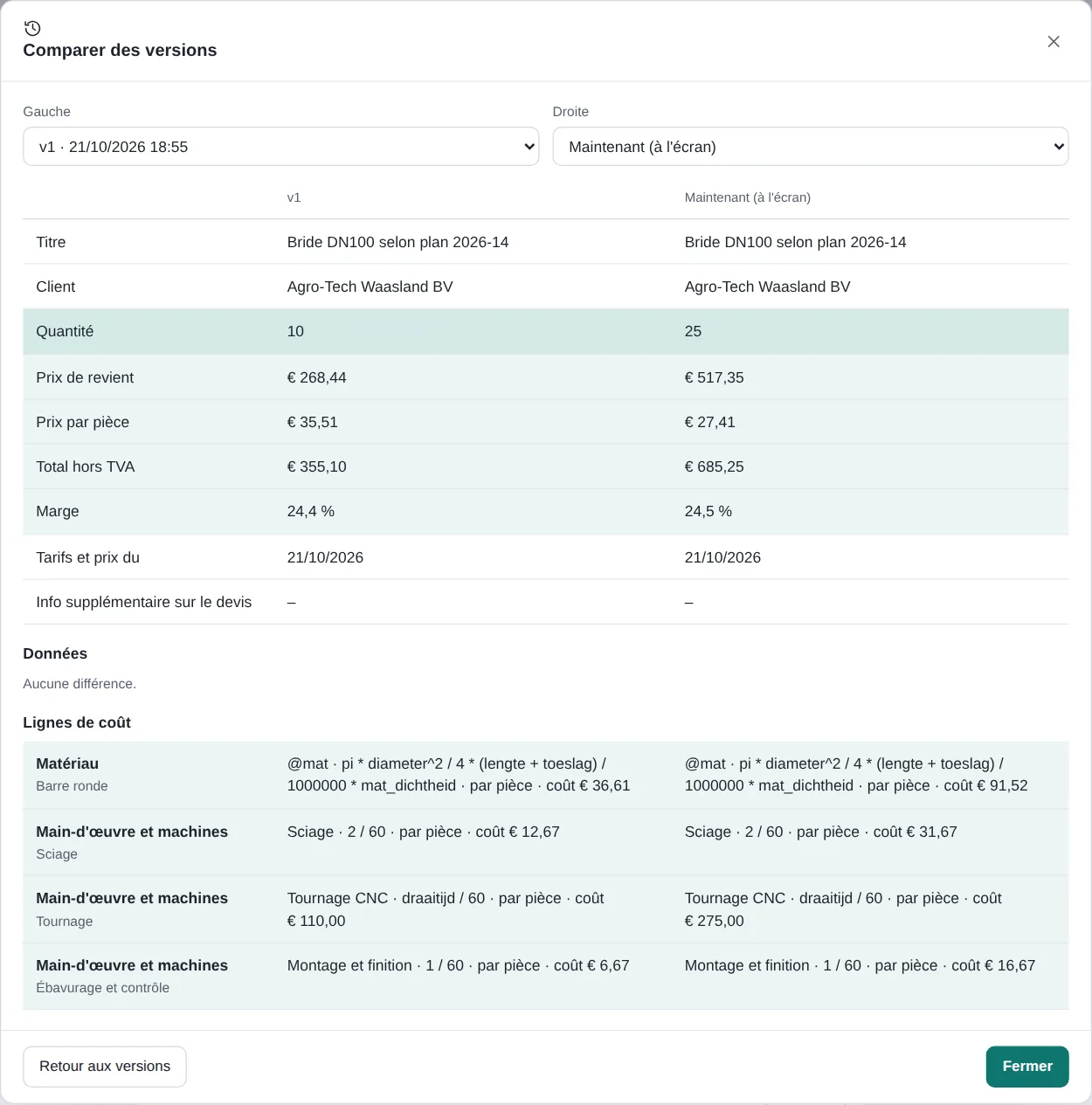
- Comparer Team — deux versions côte à côte ; ce qui diffère est coloré. Pour chaque version, vous voyez sur quelle offre elle figure.
Modèles
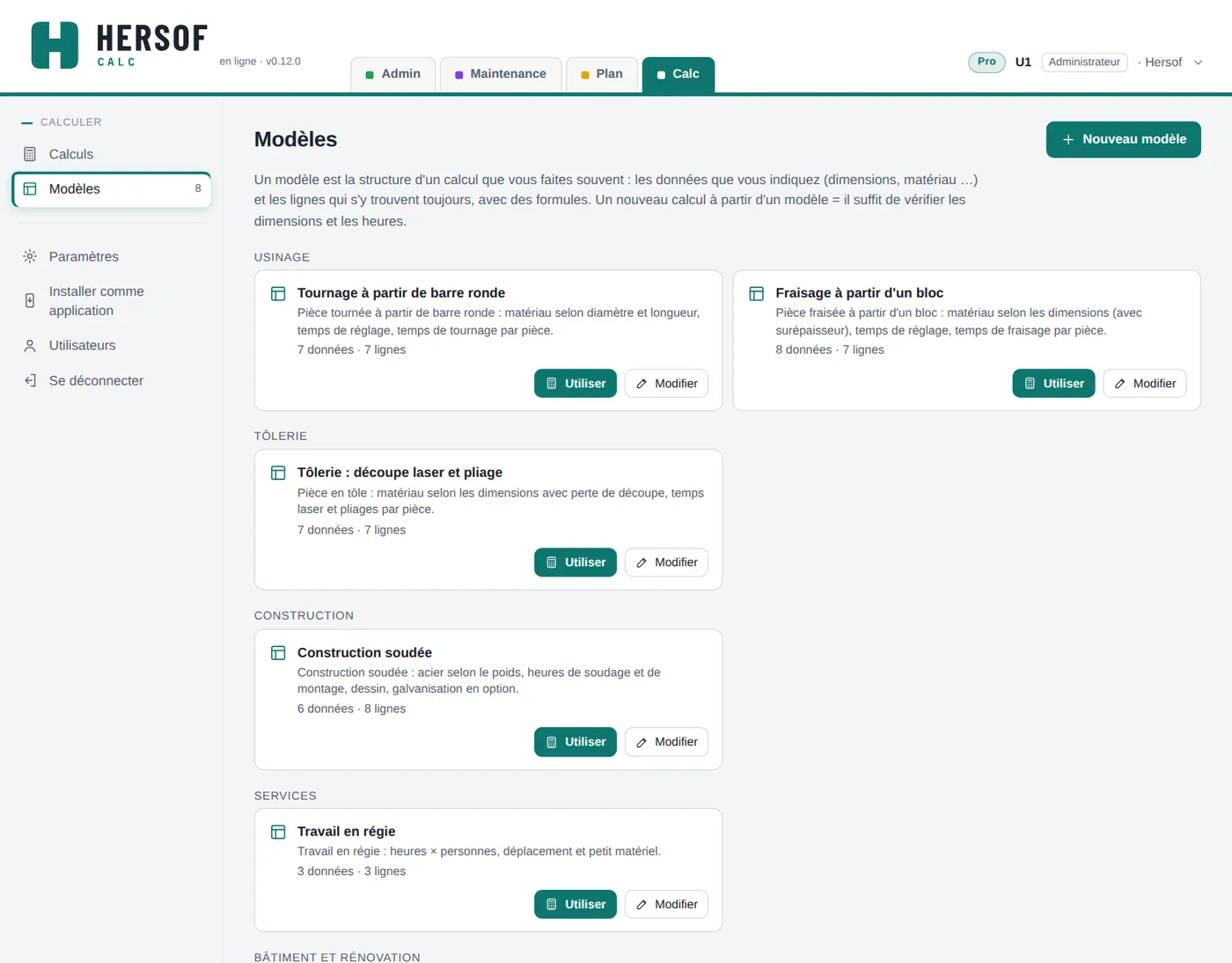
Un modèle est la structure d'un calcul que vous faites souvent : les données à indiquer et les lignes qui y figurent toujours, avec des formules. Avec Utiliser, vous démarrez un nouveau calcul à partir du modèle.
- Modèles propres Team — créez un modèle avec Nouveau modèle, ou enregistrez un bon calcul via ⋯ → Enregistrer comme modèle. Donnez-lui un nom, un groupe (p. ex. Usinage) et une quantité standard.
- Dans Starter, vous pouvez utiliser et consulter les modèles de départ, mais pas les modifier.
- Mettez un modèle que vous n'utilisez plus sur inactif ; les calculs faits à partir de lui restent.
Paramètres
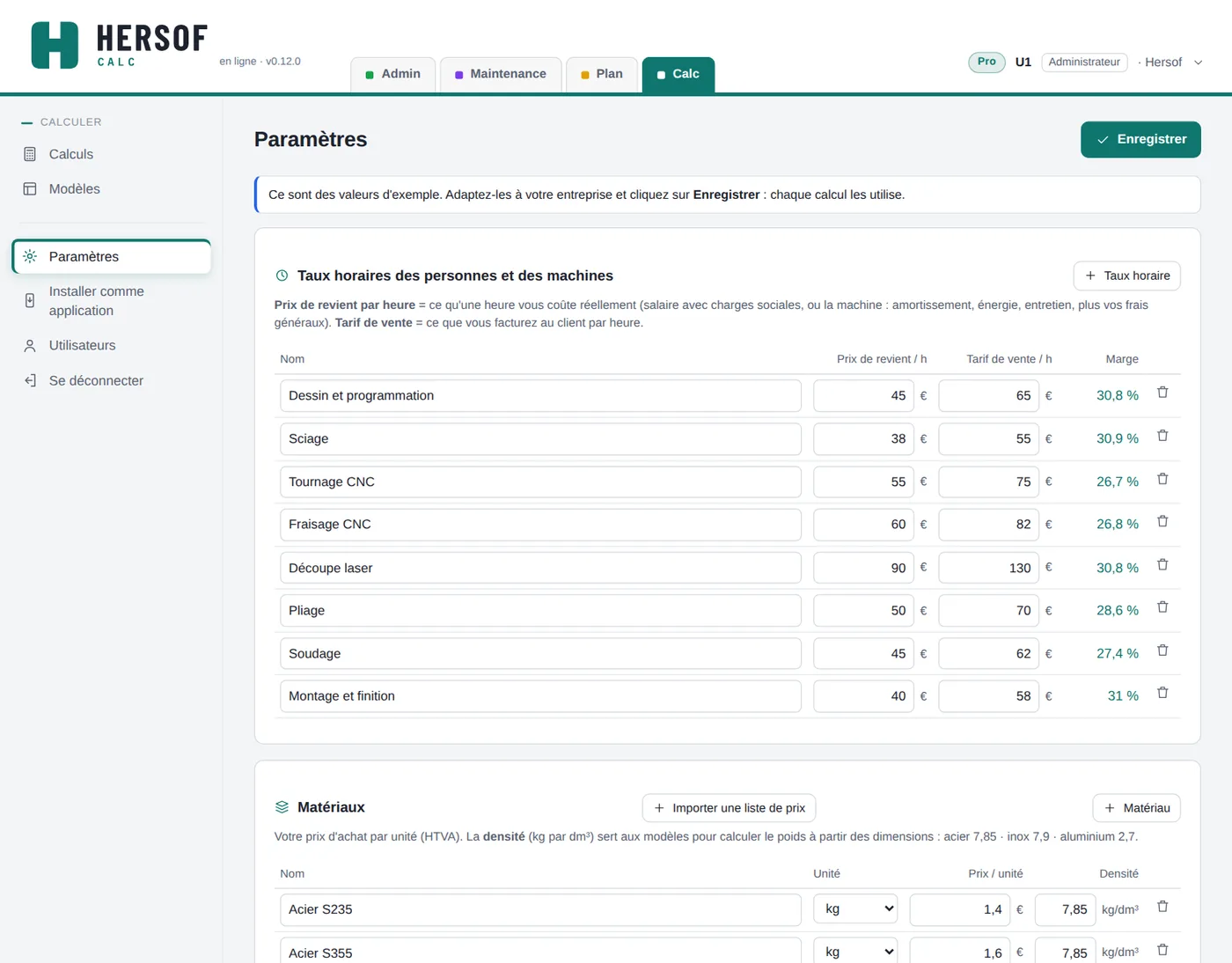
- Taux horaires et matériaux — voir l'étape 2. Un taux horaire ou matériau utilisé dans un modèle peut quand même être supprimé ; Calc demande d'abord confirmation.
- Majoration et prix — majoration par type, marge minimale, arrondi du prix par pièce (toujours vers le haut), durée de validité d'une offre et les quantités standard du prix par quantité.
- Devis pour le client — vos coordonnées, logo, TVA et le texte fixe en bas de chaque devis. Avec Hersof Admin, Calc reprend les coordonnées, le logo et le texte fixe d'Admin ; n'indiquez ici que ce qui diffère.
- Nombre d’exemplaires (sans Admin) — imprimez le devis 1 ou 2 fois. Le PDF envoyé par e-mail reste un seul exemplaire.
- Hersof Plan : machine par taux horaire Pro — voir Avec Hersof Plan.
Clients (sans Hersof Admin)
- Sans Hersof Admin, vous gérez vos clients dans Clients : nom, personne de contact, adresse, numéro de TVA, e-mail et téléphone. Avec Rechercher dans la BCE (numéro d’entreprise ou nom), Calc remplit le nom, l’adresse et le numéro de TVA.
- Choisissez le client en haut du calcul, ou créez-le directement à cet endroit. Son adresse et son numéro de TVA figurent sur le devis et son adresse e-mail est prête quand vous envoyez le devis.
- Dans la fiche client, vous voyez ses calculs et démarrez un nouveau calcul. Un client que vous n’utilisez plus, vous le mettez sur inactif.
- Si vous prenez plus tard Hersof Admin, vos clients y figurent déjà : c’est la même liste de clients.
Avec Hersof Admin Team
- Envoyer le devis par e-mail (sans Admin) — via Devis pour le client → E-mail : Calc affiche le pdf et l'envoie directement à votre client (expéditeur « votre entreprise via Hersof », les réponses vous parviennent). Indiquez pour cela l'adresse e-mail de votre entreprise dans Paramètres → Devis pour le client. Pas de nombre de pièces mais des prix dégressifs ? Le devis ne montre alors que le prix par quantité, chaque quantité avec son total.
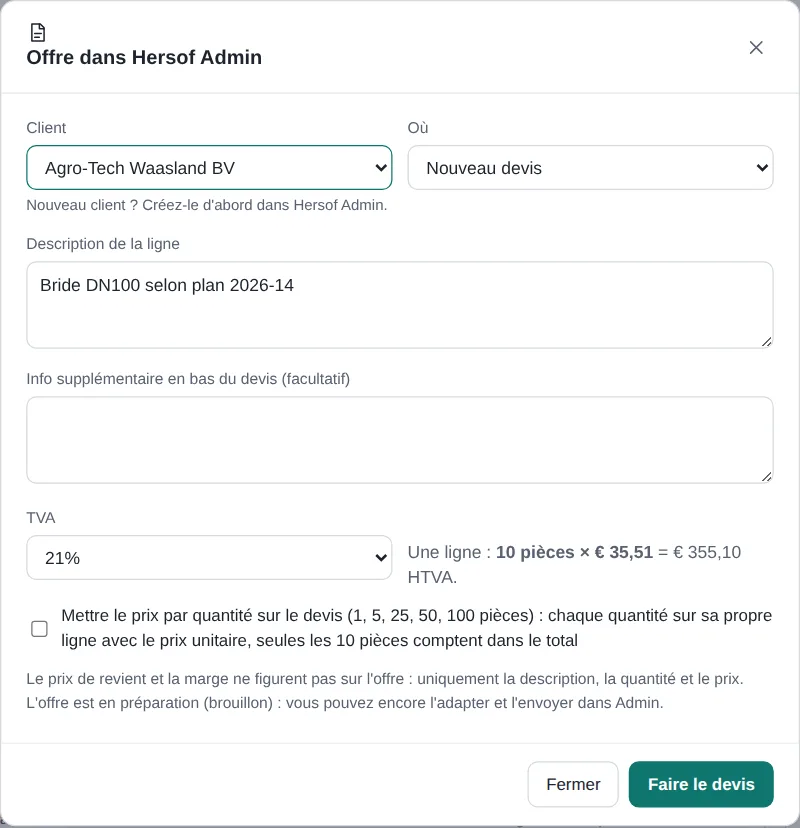
- Clients d'Admin — choisissez le client dans la liste d'Admin. S'il n'y figure pas, créez-le tout de suite comme client ou prospect (il arrive dans Admin). Vous voyez ses coordonnées et ses calculs précédents.
- Créer l'offre — choisissez une nouvelle offre ou ajoutez une ligne à une offre en préparation de ce client. Sur l'offre figurent uniquement la description, la quantité et le prix, jamais le prix de revient ni la marge. Choisissez la TVA. Pour mettre le prix par quantité sur le devis, laissez Mettre le prix par quantité sur le devis coché : cela suit le choix Prix dégressifs du calcul, et vous pouvez le désactiver pour un seul devis. Chaque quantité figure alors sur sa propre ligne, comme la ligne commandée (même description, la quantité et le prix unitaire), toutes ensemble de la plus petite à la plus grande quantité. Seule la ligne commandée a un montant et compte dans le total ; les autres ne passent pas sur une facture.
- Cliquer deux fois ou une connexion interrompue ne crée jamais une deuxième offre. Le calcul passe sur En offre.
- Dans la fiche client d'Admin, vous voyez les calculs de ce client et démarrez un nouveau calcul.
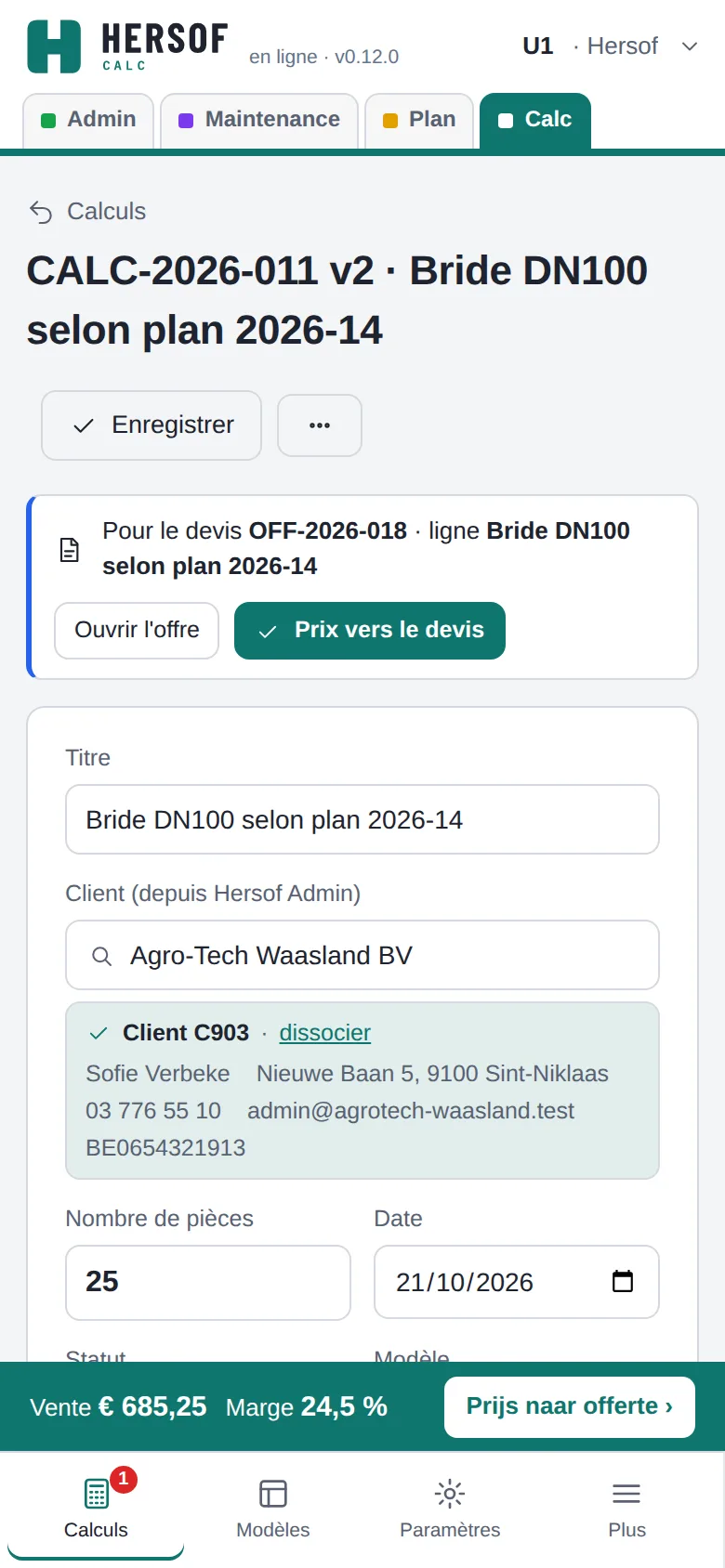
- Depuis un devis dans Admin — dans Admin, cliquez sur la calculatrice d'une ligne du devis. Calc s'ouvre avec le client, la description et la quantité de cette ligne déjà remplis (choisissez un modèle ou commencez vide). En haut figure Pour le devis … · ligne …. Cliquez sur Prix vers le devis : le prix unitaire arrive dans cette ligne (avec les prix dégressifs s'ils sont activés) et vous revenez au devis. Si vous recliquez plus tard sur la calculatrice, le même calcul s'ouvre. Uniquement pour un devis en préparation (brouillon).
- Même sans Calc, l'administrateur peut utiliser dans Admin (à partir de Team) une feuille de calcul simple par ligne d'offre. Voir le mode d'emploi de Hersof Admin.
- La ligne connaît le calcul — dans Admin, vous voyez le prix de revient et la marge de cette ligne, et la calculatrice ouvre le même calcul. Ouvrir le devis dans Hersof Admin retient le chemin du retour : Fermer dans Admin vous ramène au calcul.
- Le statut suit le devis — envoyé devient Envoyé, approuvé ou facturé devient Gagné, refusé devient Perdu, de retour en brouillon devient En offre. Le statut s'affiche alors comme une étiquette (« suit le devis … »).
- Envoyer le devis par e-mail (sans Admin) — si l'adresse e-mail de votre entreprise manque encore, saisissez-la dans la fenêtre même (Votre adresse e-mail) : Calc l'enregistre, une seule fois suffit. Sans Admin, le devis porte le numéro du calcul sans « CALC- » (p. ex. DEVIS 2026-002).
Post-calcul Pro
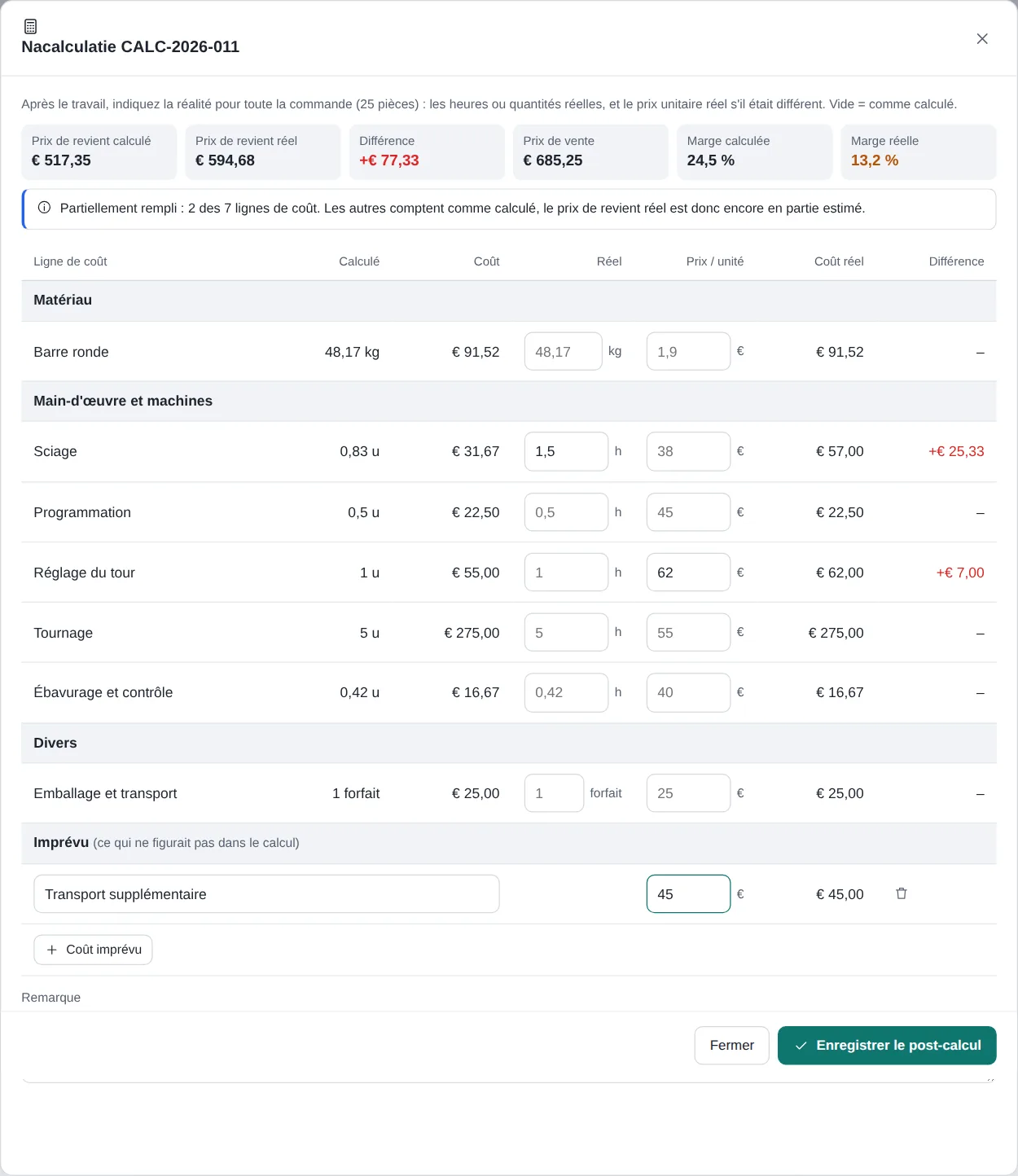
Votre calcul était-il juste ? Après le travail, cliquez sur Post-calcul et indiquez par ligne de coût la réalité, pour toute la commande : les heures ou quantités réelles, et le prix unitaire réel s'il était différent. Vide = comme calculé. Ce qui ne figurait pas dans le calcul, vous l'ajoutez comme coût imprévu.
En haut, vous voyez le prix de revient calculé et réel, la différence, et la marge calculée et la marge réelle. Les coûts plus élevés que calculés sont en rouge, plus bas en vert. Cliquez sur Enregistrer le post-calcul ; le bouton dans la barre latérale montre ensuite la marge réelle.
Vous voyez toujours trop peu d'heures pour un type de travail ? Adaptez alors le modèle : chaque calcul suivant sera plus juste.
Un calcul gagné est figé — dès que le calcul est Gagné, vous ne pouvez plus modifier les chiffres : ainsi le post-calcul compare toujours avec ce que vous avez offert au client. Les notes internes et le post-calcul restent modifiables. S'il le faut quand même (une erreur), cliquez en haut sur Modifier quand même…. Pour des travaux supplémentaires, faites plutôt un nouveau calcul (⋯ → Copier).
Avec Hersof Plan Pro
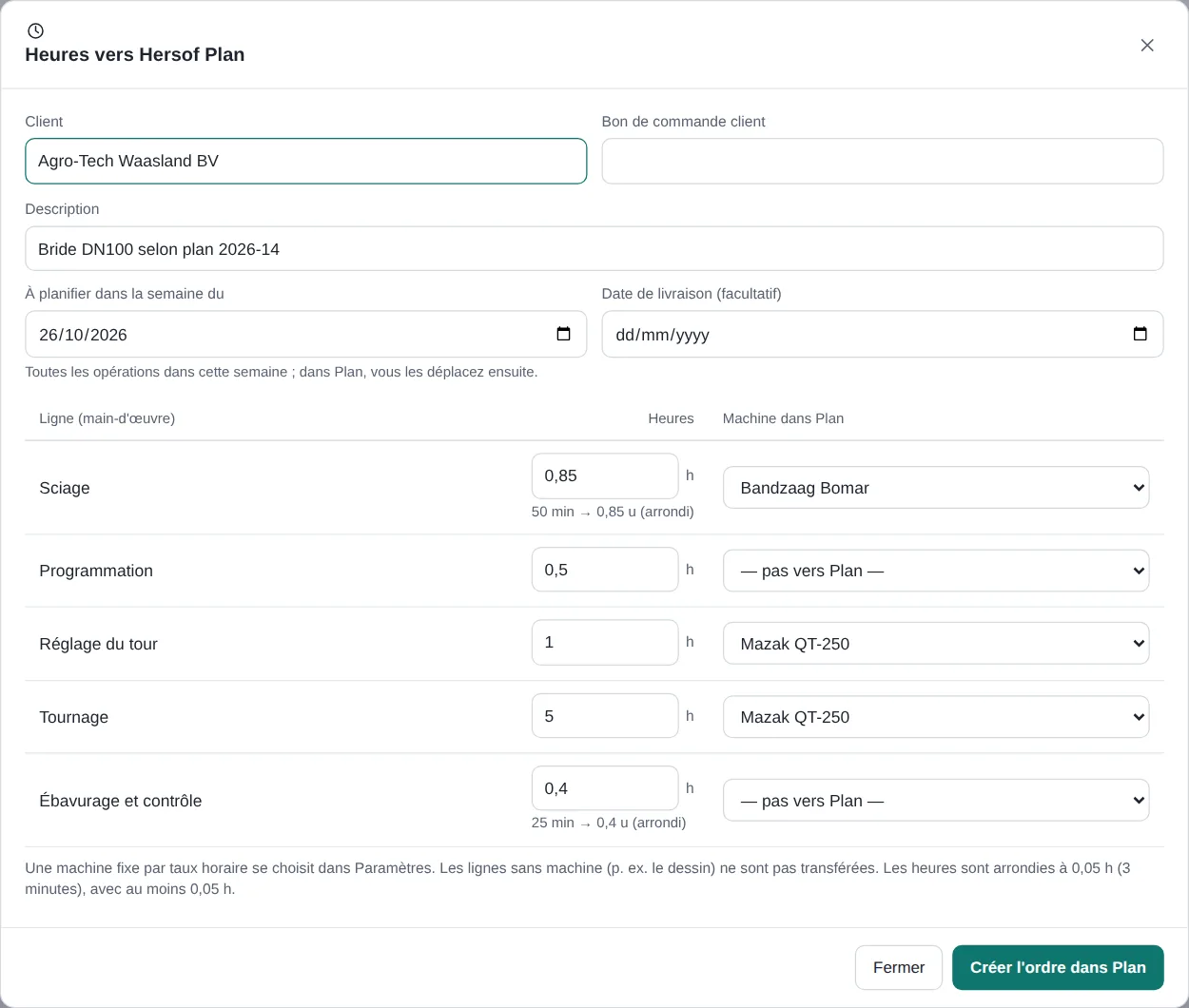
- Choisissez une fois dans Paramètres → Hersof Plan : machine par taux horaire sur quelle machine vont les heures de chaque taux horaire (p. ex. tournage CNC → Mazak). Un taux horaire sans machine (p. ex. dessin) n'est pas repris.
- Dans le calcul, cliquez sur Heures vers Hersof Plan. Vérifiez le client, le bon de commande du client, la semaine et la date de livraison, et pour chaque ligne de travail les heures et la machine.
- Cliquez sur Créer l'ordre dans Plan : Plan reçoit un ordre avec une opération par ligne, dans la semaine choisie. Déplacez-les dans Hersof Plan vers les bonnes semaines.
Un deuxième clic ou une connexion interrompue ne crée pas de deuxième ordre. Dans la barre latérale figure ensuite Dans Hersof Plan depuis le … avec un bouton pour ouvrir l'ordre.
Importer une liste de prix Pro
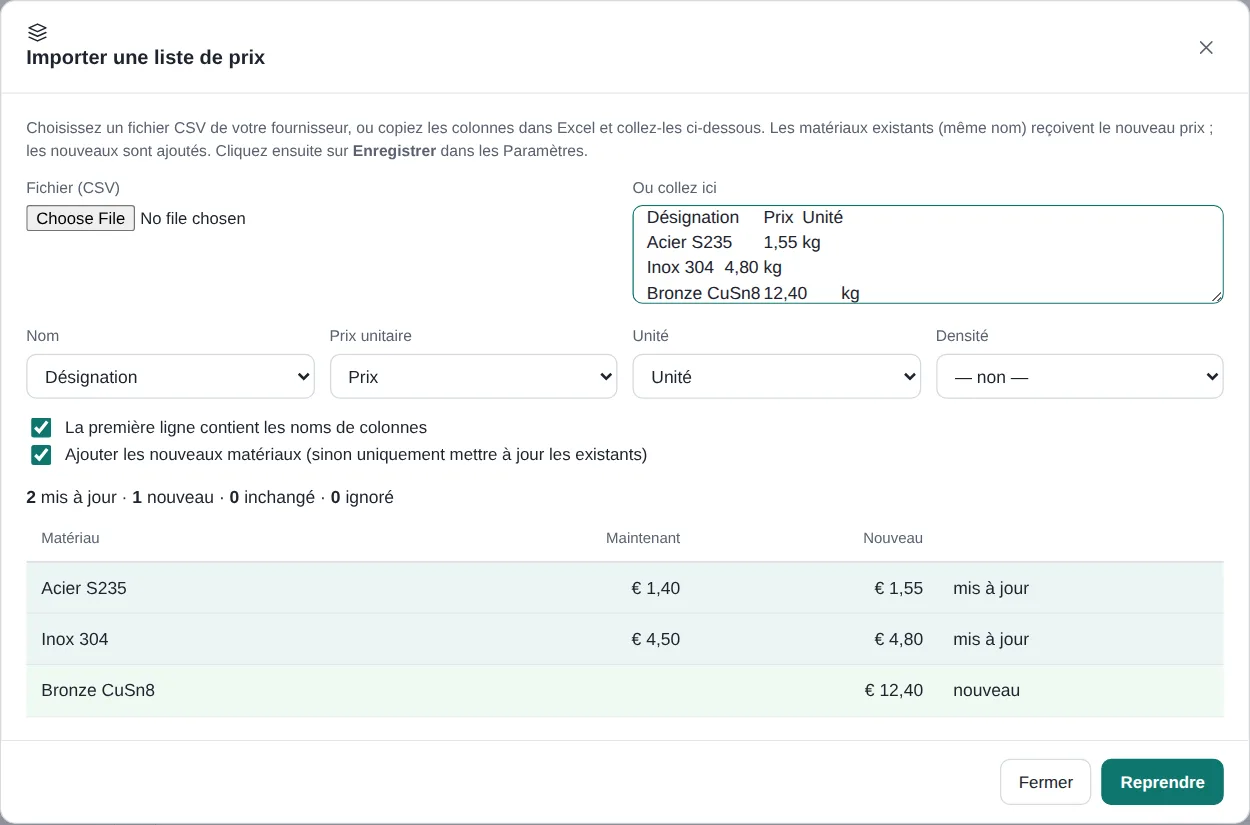
- Dans Paramètres → Matériaux, cliquez sur Importer une liste de prix.
- Choisissez un fichier Excel (.xlsx) ou CSV de votre fournisseur, ou copiez les colonnes dans Excel et collez-les dans la zone.
- Calc reconnaît les colonnes (nom, prix, unité, densité) ; adaptez-les si nécessaire. Vous voyez quels matériaux reçoivent un nouveau prix, lesquels sont nouveaux et lesquels restent inchangés.
- Cliquez sur Reprendre puis sur Enregistrer.
Un matériau est reconnu par son nom (majuscules indifférentes). Les calculs existants gardent leurs prix du moment.
Corbeille et vos données
Supprimé par erreur ? Pas de panique : c'est encore 30 jours dans la corbeille. Seul l'administrateur voit la corbeille, dans Paramètres → Corbeille et vos données.
- Restaurer — en un clic, c'est de retour, exactement comme avant (numéro, date …), avec ce qui a disparu en même temps (p. ex. les opérations d'une commande). Ce qui existe à nouveau n'est jamais écrasé ; si quelque chose échoue, vous voyez pourquoi.
- Pour chaque suppression, vous voyez quand, par qui et jusqu'à quand elle reste dans la corbeille. Après 30 jours, c'est définitivement supprimé, photos et pièces jointes comprises.
- Télécharger mes données — un fichier zip avec toutes vos données de cette application (à ouvrir dans Excel) et les photos, pièces jointes et documents. Vous avez ainsi toujours votre propre copie. Conservez-le en lieu sûr. Si votre dernier téléchargement date de plus de 3 mois, l'administrateur reçoit un rappel.
Langue, affichage et installation
- Cliquez en haut à droite sur votre nom : affichage (clair, sombre ou comme votre appareil), langue (Nederlands, Français, English, Deutsch), Mode d'emploi, Infos pour le support et Se déconnecter. Ces choix valent dans toutes les applications Hersof.
- Installer comme application (menu à gauche) — fenêtre et icône propres. Dans Edge ou Chrome en un clic ; sur un iPhone via le bouton de partage → Sur l'écran d'accueil.
- Sur le smartphone, le prix figure en bas dans une barre ; touchez-la pour aller au prix.
Formules et période d'essai
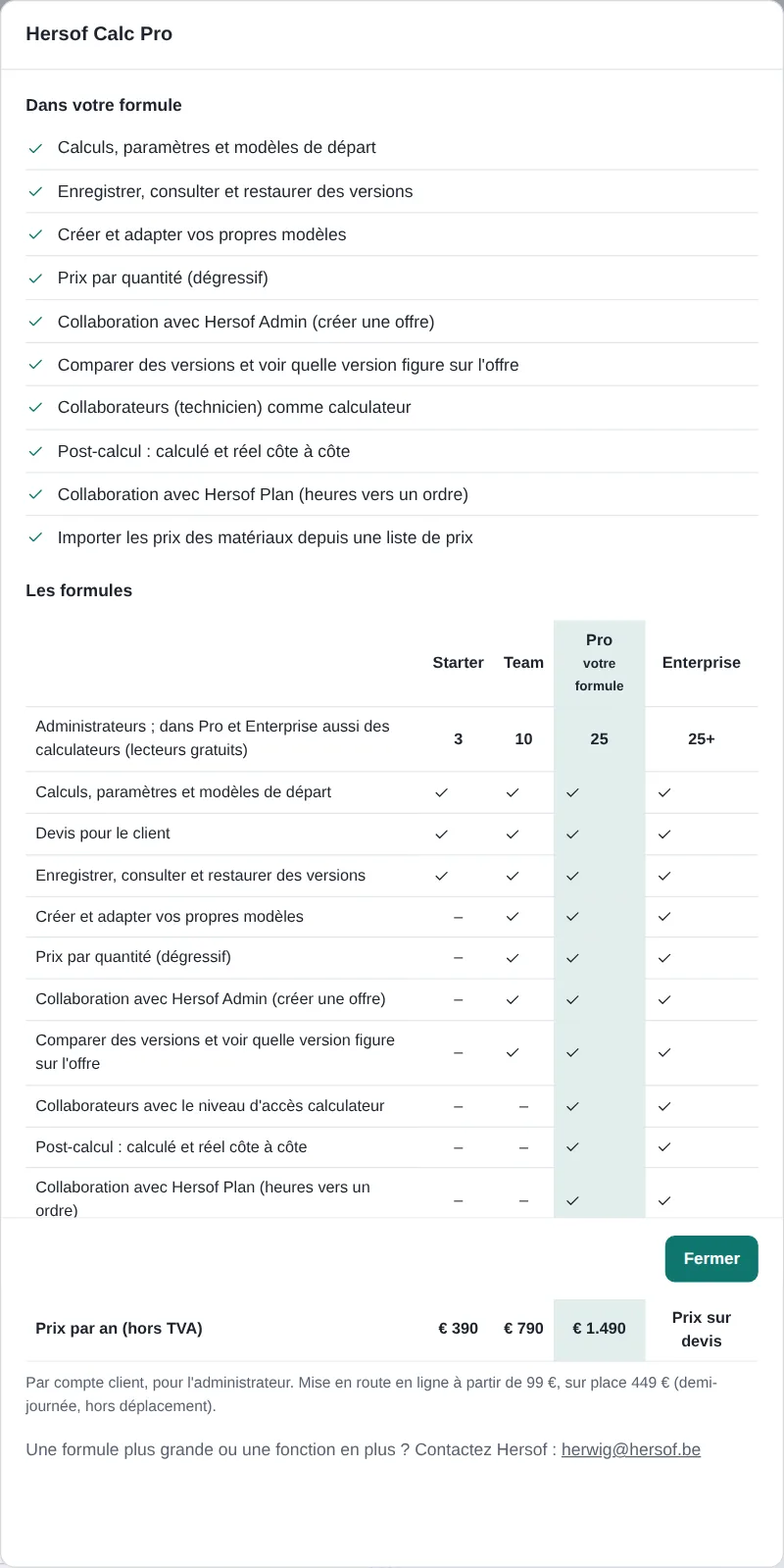
| Starter | Team | Pro | Enterprise | |
|---|---|---|---|---|
| Administrateurs (dans Pro et Enterprise aussi des calculateurs) | 3 | 10 | 25 | plus de 25 |
| Lecteurs | illimités, gratuits | |||
| Calculs, paramètres, modèles de départ, devis pour le client | ✓ | ✓ | ✓ | ✓ |
| Enregistrer, consulter et restaurer des versions | ✓ | ✓ | ✓ | ✓ |
| Modèles propres, prix par quantité | – | ✓ | ✓ | ✓ |
| Créer une offre dans Hersof Admin, comparer des versions | – | ✓ | ✓ | ✓ |
| Calculateur, post-calcul, Hersof Plan, importer une liste de prix | – | – | ✓ | ✓ |
| Prix par an (hors TVA) | 390 € | 790 € | 1.490 € | sur devis |
Par compte client. Mise en route à distance 249 €, assistance à distance 95 € par heure, sur place 595 € (demi-journée, hors déplacement). L'aide par e-mail est toujours comprise. Plus d'explications sur la page de Hersof Calc.
Période d'essai — les 30 premiers jours, vous travaillez avec toutes les fonctions de Pro. À partir de 7 jours avant la fin, l'administrateur voit un message en haut.
Besoin d'aide ?
Écrivez à herwig@hersof.be. Un problème ? Cliquez sur votre nom → Infos pour le support, copiez le texte et collez-le dans votre e-mail. Les erreurs dans l'application sont aussi signalées automatiquement à Hersof.