Handleidingen · Hersof Calc
Handleiding Hersof Calc
Met Hersof Calc reken je uit wat een stuk of een opdracht je kost en wat je ervoor vraagt: materiaal, uren van mensen en machines, uitbesteed werk, aankoopdelen en diversen. Calc stelt de verkoopprijs voor met je marge, zodat je snel en juist offreert. Deel 1 helpt de beheerder om te starten. Deel 2 legt elk scherm uit.
Deel 1 — Snelstart voor de beheerder
In zes stappen maak je je eerste calculatie. Het belangrijkste zijn juiste uurtarieven: daar rekent elke calculatie mee.
1 Aanmelden
- Je krijgt van Hersof een e-mail "Je bent uitgenodigd voor Hersof". Klik op Wachtwoord kiezen, kies een wachtwoord (minstens 6 tekens) en klik op Wachtwoord instellen.
- Meld je aan op hersof.be/login.html. Heb je meer Hersof-apps, klik dan bovenaan op het tabblad Calc.
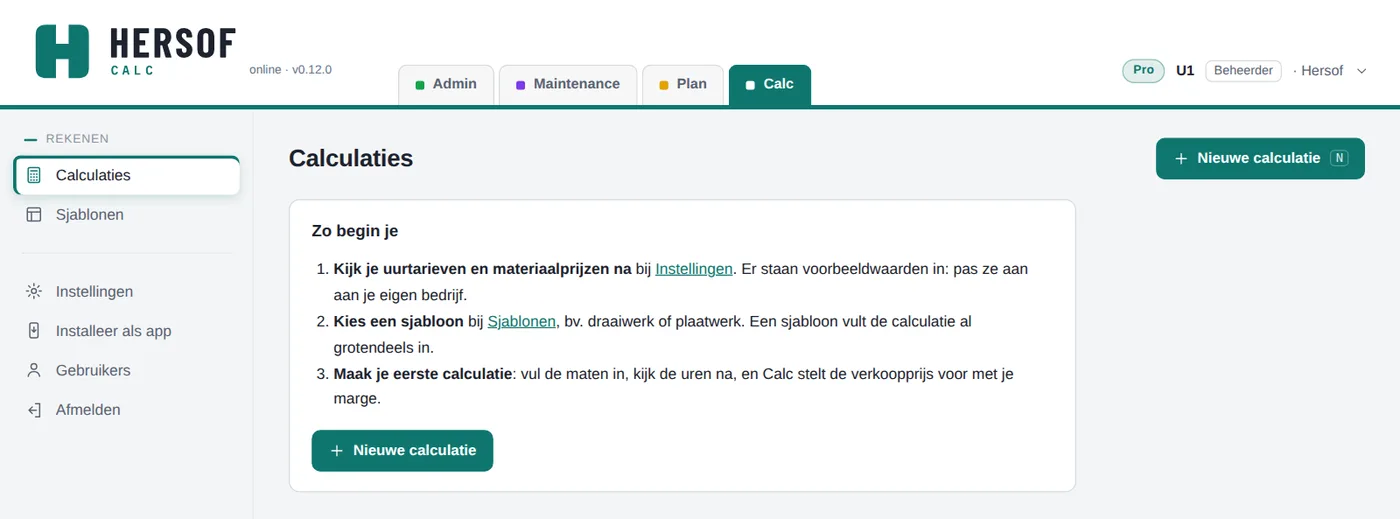
Kostprijzen en marges zijn vertrouwelijk. Daarom werkt Calc enkel voor de beheerder van jullie account. In Calc Pro kunnen ook medewerkers meewerken als calculator.
2 Je uurtarieven en materiaalprijzen
Ga naar Instellingen. Er staan voorbeeldwaarden in; pas ze aan aan je eigen bedrijf en klik op Bewaren.
- Kostprijs per uur — wat een uur jou echt kost: loon met sociale lasten, of de machine (afschrijving, energie, onderhoud), plus je algemene kosten.
- Verkooptarief per uur — wat je de klant per uur aanrekent. Calc toont meteen de marge van elk uurtarief.
- Materialen — je aankoopprijs per eenheid, en de dichtheid (kg per dm³) waarmee de sjablonen het gewicht uit de maten berekenen.
- Opslag — de standaardopslag op materiaal, uitbesteed werk, aankoopdelen en diversen, en je minimum marge: daaronder waarschuwt Calc.
3 De startsjablonen
Ga naar Sjablonen en klik op Startsjablonen toevoegen. Je krijgt acht kant-en-klare sjablonen: draaiwerk, freeswerk, plaatwerk, lasconstructie, uurwerk en regie, muur bepleisteren, stopcontacten plaatsen en een onderhoudsbeurt. Een sjabloon vult de opbouw van een calculatie al in; jij vult enkel de maten en de uren in.
4 Je eerste calculatie
- Klik op Nieuwe calculatie (of druk N) en kies een sjabloon, of Leeg beginnen.
- Geef de calculatie een titel, kies de klant en vul het aantal stuks in.
- Vul de gegevens in (bv. diameter, lengte, materiaal) en kijk de uren na. De kostprijs rekent mee terwijl je typt.
- Klik op Bewaren (of Ctrl+S). De calculatie krijgt een nummer, bv. CALC-2026-001.
5 De prijs kiezen
Rechts zie je de kostprijs, het voorstel per stuk (met je tarieven en opslag), de marge, de opslag en de winst. Laat het veld Prijs per stuk leeg om het voorstel te volgen, of vul zelf een prijs of een marge in. Ligt de marge onder je minimum, dan kleurt ze oranje; verlies je geld, dan rood.
6 Offerte
- Rechts in de prijskaart staat altijd één groene knop: de volgende stap. Heb je ook Hersof Admin? Dan is dat Offerte maken in Hersof Admin: de offerte staat meteen in Admin, in opmaak (zie Samen met Hersof Admin).
- Zonder Admin klik je op Offerte voor de klant: je ziet eerst een voorbeeld, daarna kies je Afdrukken / PDF of E-mail. Op de offerte staan geen kostprijs en geen marge. Heb je ook Hersof Admin, dan gaat de offerte altijd via Admin.
Deel 2 — Volledige handleiding
Toegangsniveaus: wie mag wat?
| Beheerder | Calculator Pro | Lezer | |
|---|---|---|---|
| Calculaties maken, bekijken en aanpassen (met kostprijs en marge) | ✓ | ✓ | – |
| Versies, offerte in Admin, offerte voor de klant, nacalculatie, naar Plan | ✓ | ✓ | – |
| Sjablonen gebruiken | ✓ | ✓ | – |
| Sjablonen maken en aanpassen, startsjablonen toevoegen | ✓ | – | – |
| Instellingen (uurtarieven, materialen, opslag) aanpassen | ✓ | bekijken | – |
| Een calculatie verwijderen | ✓ | – | – |
Een calculator is een medewerker met toegangsniveau technieker (in Admin heet dat medewerker). In Calc Starter en Team werkt Calc enkel voor de beheerder; in Calc Pro en Enterprise ook voor de calculator. Je nodigt medewerkers uit via Gebruikers in Admin, Plan of Maintenance.
Het scherm en de calculaties
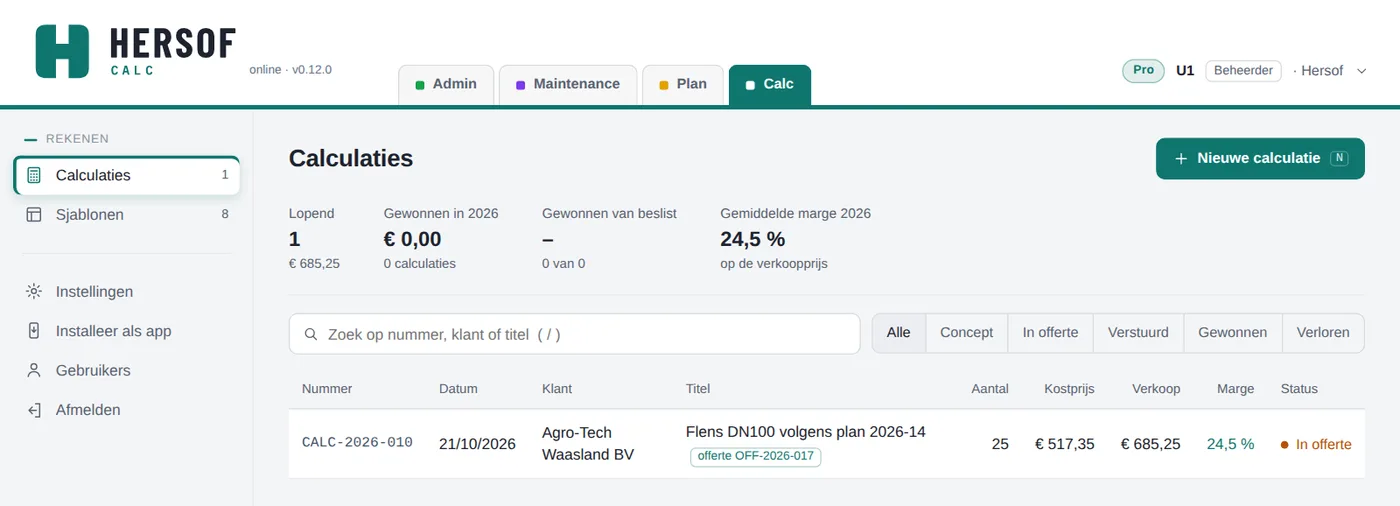
- Menu links: Calculaties, Sjablonen en Instellingen. Rechtsboven je pakket en je naam.
- Bovenaan de lijst: wat er lopend is, wat je dit jaar gewonnen hebt, hoeveel van de beslist calculaties je won, en je gemiddelde marge.
- Zoek op nummer, klant of titel (/) en filter op status: Concept, In offerte (de offerte staat in Admin), Verstuurd, Gewonnen of Verloren. Met Hersof Admin volgt de status vanzelf de offerte (zie Samen met Hersof Admin); zonder Admin zet je hem zelf in de calculatie.
- Op de gsm is elke calculatie een kaartje (nummer en klant, titel, verkoopprijs en status) en staan de cijfers op één regel.
- Calc werkt enkel online. Wijzigde iemand intussen dezelfde calculatie, dan wordt niets overschreven en krijg je een melding.
- Een beheerder kan het menu aanpassen: zie Het menu indelen.
Knoppen onderaan een venster staan altijd op dezelfde plaats: links Verwijderen en wat er nog bij hoort, rechts Sluiten en de groene hoofdknop (bv. Bewaren).
Het menu indelen
Een beheerder kan het menu links aanpassen aan de werking van het bedrijf: ga naar Instellingen → Menu en klik op Menu indelen. De indeling geldt voor iedereen van je bedrijf.
- Groepen — vink aan welke groepen je wil gebruiken. De namen komen uit een vaste lijst (bv. Dagelijks, Productie, Beheer), zodat ze in elke taal juist staan. Elke naam kan je één keer kiezen.
- Verplaatsen en volgorde — kies bij een onderdeel de groep; met de pijltjes ↑ en ↓ zet je groepen en onderdelen in de volgorde die je wil.
- Verbergen — wat je niet gebruikt, verberg je. Met Terugzetten in het lijstje Verborgen onderdelen komt het terug.
- Nieuw — een nieuw onderdeel na een update staat in de groep Nieuw, onderaan.
- Standaardindeling herstellen — zet alles terug zoals Hersof het voorziet.
Wat iemand volgens zijn toegangsniveau of jullie pakket niet mag gebruiken, blijft voor hem verborgen of krijgt een slotje. Instellingen, Gebruikers en Afmelden staan altijd onderaan. Op de gsm blijft de balk onderaan zoals hij is; een verborgen onderdeel valt er wel uit.
Mijn menu indelen — elke gebruiker kan ook zijn eigen menu indelen: klik op je naam en kies Mijn menu indelen. Dat geldt enkel voor jou. Met Terug naar de standaard van het bedrijf zie je weer het menu van de beheerder. Wil de beheerder dat iedereen hetzelfde menu ziet, dan zet hij bij Menu indelen het vinkje Gebruikers mogen hun eigen menu indelen uit.
Het werkblad
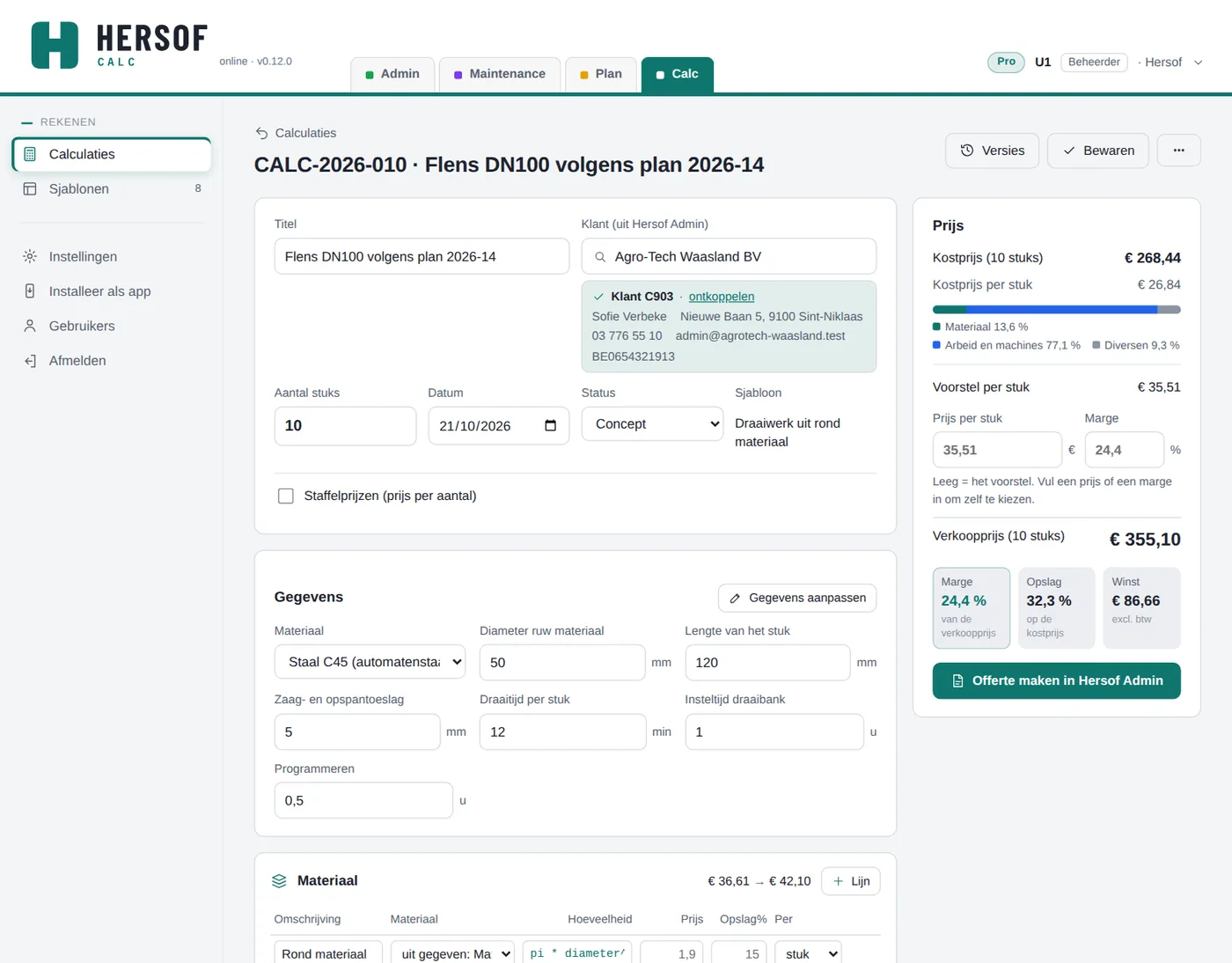
Bovenaan de titel, de klant, de datum, de status en het aantal stuks. Daaronder de gegevens en vijf soorten kostenlijnen:
| Soort | Voorbeelden | Verkoopprijs |
|---|---|---|
| Materiaal | plaat, staf, buis | kostprijs + opslag |
| Arbeid en machines | zagen, draaien, lassen, montage | uren × verkooptarief |
| Uitbesteed werk | verzinken, harden, lakken | kostprijs + opslag |
| Aankoopdelen | bouten, lagers, sloten | kostprijs + opslag |
| Diversen | transport, verpakking | kostprijs + opslag |
- Per lijn: omschrijving, uurtarief of materiaal, hoeveelheid (een getal of een formule), prijs, tarief of opslag, en per stuk of per order. Een lijn per order (bv. insteltijd, transport) telt één keer, hoe groot het aantal ook is. Een lijn voeg je toe met + Lijn.
- Laat je de prijs of het tarief leeg, dan neemt Calc dat van de instellingen (grijs voorgesteld). Vul je iets in, dan geldt dat enkel voor deze lijn.
- Met de drie puntjes naast een lijn zet je ze hoger of lager, maak je er een dubbel van of verwijder je ze.
- Op de gsm is elke lijn een kaartje: de omschrijving, daaronder de hoeveelheid en het bedrag. Uurtarief, prijs, opslag en per stuk/order zie je na prijs en tarief.
- Onderaan: extra info op de offerte (komt in een vak onderaan de offerte, boven de vaste tekst) en interne notities (komen nergens op). De lijn op de offerte is de titel van de calculatie.
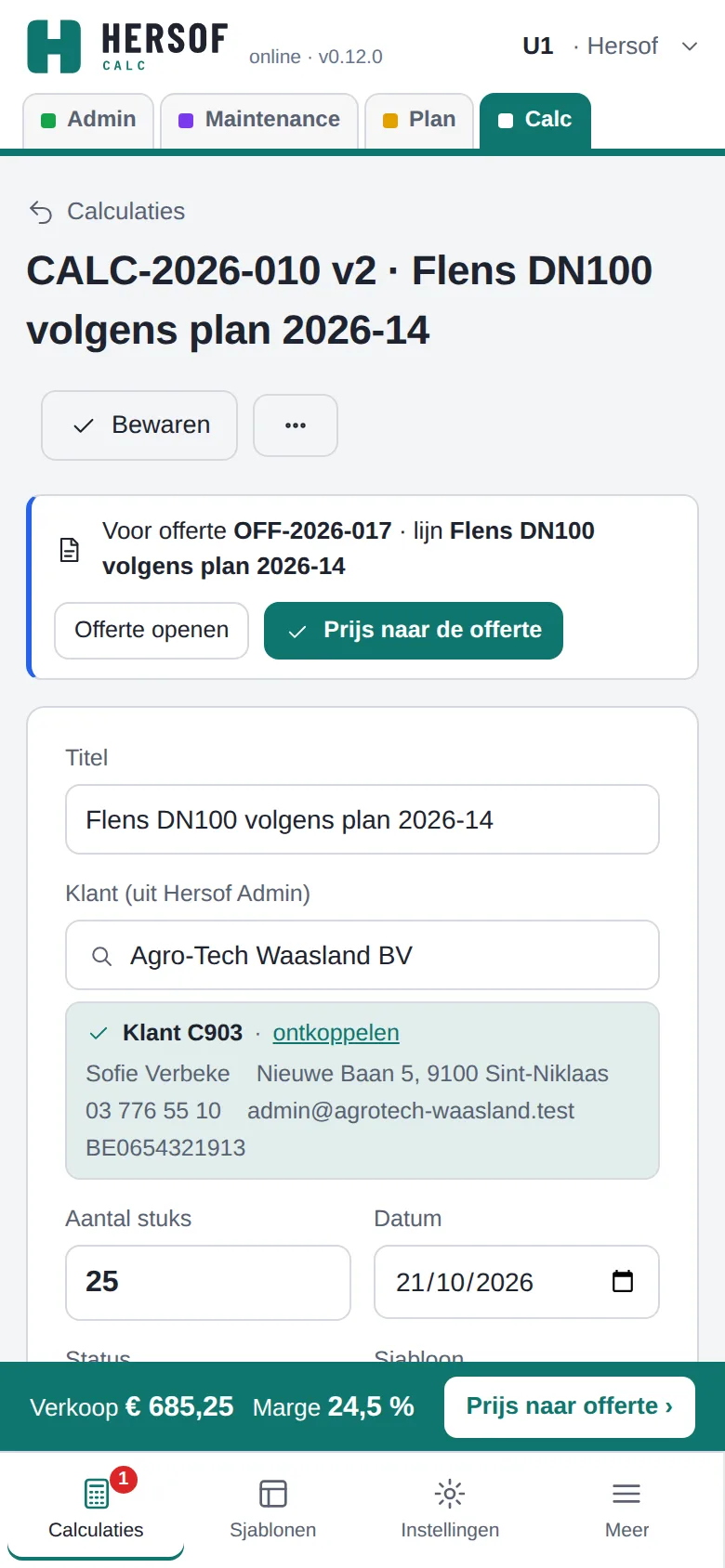
- Eén groene knop rechts in de prijskaart: de volgende stap, volgens de status. Concept: Offerte maken in Hersof Admin (zonder Admin: Offerte voor de klant). In offerte of Verstuurd: Offerte openen in Hersof Admin. Gewonnen: Uren naar Hersof Plan, daarna Nacalculatie. Op de gsm staat die knop ook rechts in de balk onderaan (Verkoop · Marge).
- Via ⋯ rechtsboven: wat niet de volgende stap is (bv. Nog een offerte maken, Uren naar Hersof Plan, Nacalculatie), kopie maken, bewaren als sjabloon, intern afdrukken (met kostprijs) en verwijderen. Op de gsm staan de Versies hier ook.
- Bewaren wordt groen zodra er iets niet bewaard is. Linksboven brengt ← Calculaties je terug naar de lijst (of naar waar je vandaan kwam, bv. de klantfiche in Admin). Is er nog iets niet bewaard, dan vraagt Calc: Bewaren, Niet bewaren of Terug.
Gegevens en formules
Gegevens zijn de maten en keuzes die je bij elke calculatie invult: een getal (bv. lengte in mm), een keuze uit een lijst, of een materiaal. Elk gegeven heeft een korte code die je in formules gebruikt; die code zie je in het sjabloon en bij Gegevens aanpassen, niet bij het invullen van een calculatie. Met Gegevens aanpassen voeg je er toe of verander je ze.
Een hoeveelheid mag een formule zijn, zoals in Excel: komma als decimaalteken, puntkomma tussen de delen van een functie.
| Formule | Betekenis |
|---|---|
| aantal * 0,25 | een kwartier per stuk |
| 2 / 60 | twee minuten (in uren) |
| pi * diameter^2 / 4 * lengte / 1000000 * mat_dichtheid | gewicht van een ronde staf in kg |
| naar_boven(lengte / 6000) | aantal staven van 6 m, naar boven afgerond |
| max(1; aantal / 50) | minstens 1 |
Functies: afronden, naar_boven, naar_beneden, min, max, wortel, abs, en pi. Bij een materiaal-gegeven met code mat heb je ook mat_prijs en mat_dichtheid. Onder een formule staat de uitkomst (bv. = 1,927 kg). Een fout (bv. Onbekende naam: diamter) staat in het rood; die lijn telt dan niet mee, en zolang er een fout is, kan je geen offerte maken.
Prijs, marge en prijs per aantal
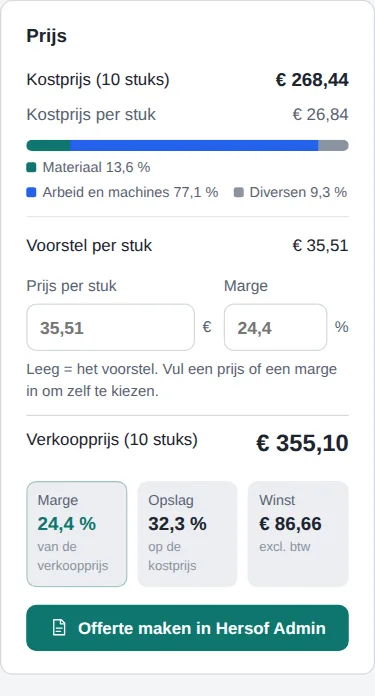
- Kostprijs — de som van alle lijnen, met een balk per soort.
- Voorstel per stuk — met je verkooptarieven en opslag, afgerond zoals ingesteld.
- Prijs per stuk en marge — vul één van de twee in; de andere rekent mee. Een prijs van € 0 kan niet: maak het veld leeg om het voorstel te volgen.
- Marge = winst op de verkoopprijs, opslag = winst op de kostprijs.
- Prijs per aantal Team — zie in één oogopslag wat één stuk kost bij 1, 10 of 100 stuks: insteltijd en transport worden verdeeld. Zet het aan met het vinkje Staffelprijzen bovenaan de calculatie, onder het aantal stuks, en typ daar de aantallen (bv. 1; 5; 10; 25; 50; 100). De tabel staat rechts. Een sjabloon kan het standaard aanzetten.
Tarieven van het moment
Een calculatie onthoudt de uurtarieven, materiaalprijzen en opslag van de dag waarop je ze maakte. Pas je later je instellingen aan, dan verandert een oude calculatie dus niet vanzelf. Je ziet dan bovenaan een melding met de knop Prijzen bijwerken: Calc toont eerst de oude en de nieuwe kostprijs, en pas als je bevestigt, rekent de calculatie met de huidige tarieven.
Versies
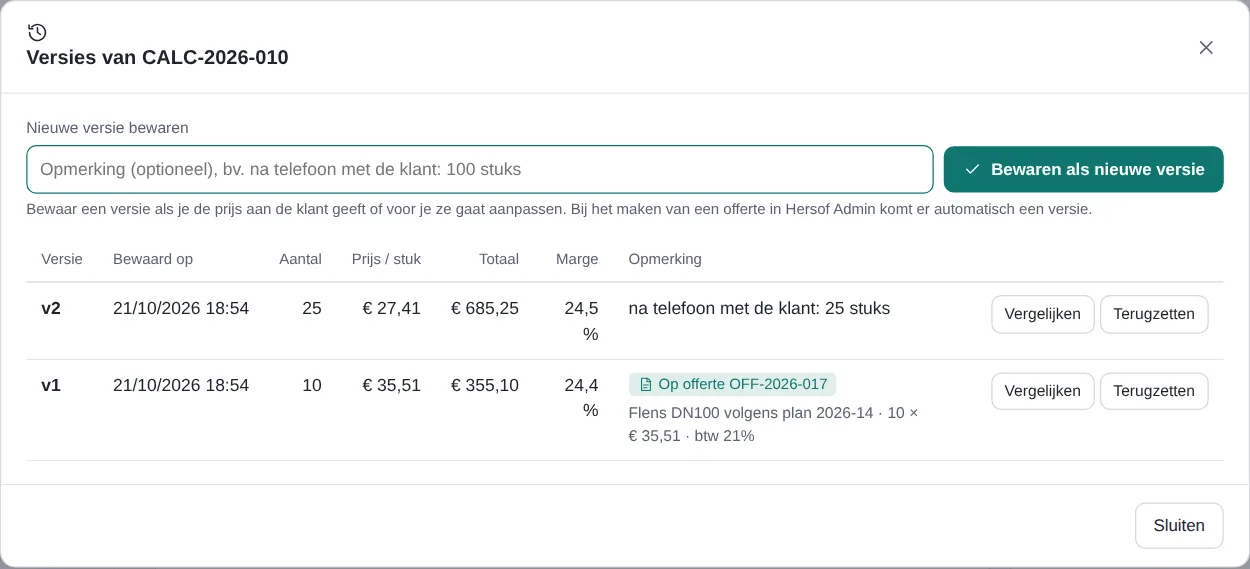
Met de knop Versies bewaar je de toestand van een calculatie als vaste versie: v1, v2, v3 … binnen hetzelfde nummer. Bewaar een versie als je de prijs aan de klant geeft of voor je ze gaat aanpassen. Bij het maken van een offerte in Admin komt er automatisch een versie.
- Bewaren als nieuwe versie — met een opmerking als je wil (bv. na telefoon met de klant: 25 stuks).
- Terugzetten — de calculatie krijgt opnieuw de gegevens, lijnen, tarieven en prijs van die versie. De huidige toestand wordt eerst zelf als versie bewaard: er gaat niets verloren. De klant en de offerte blijven gekoppeld. Klik daarna op Bewaren.
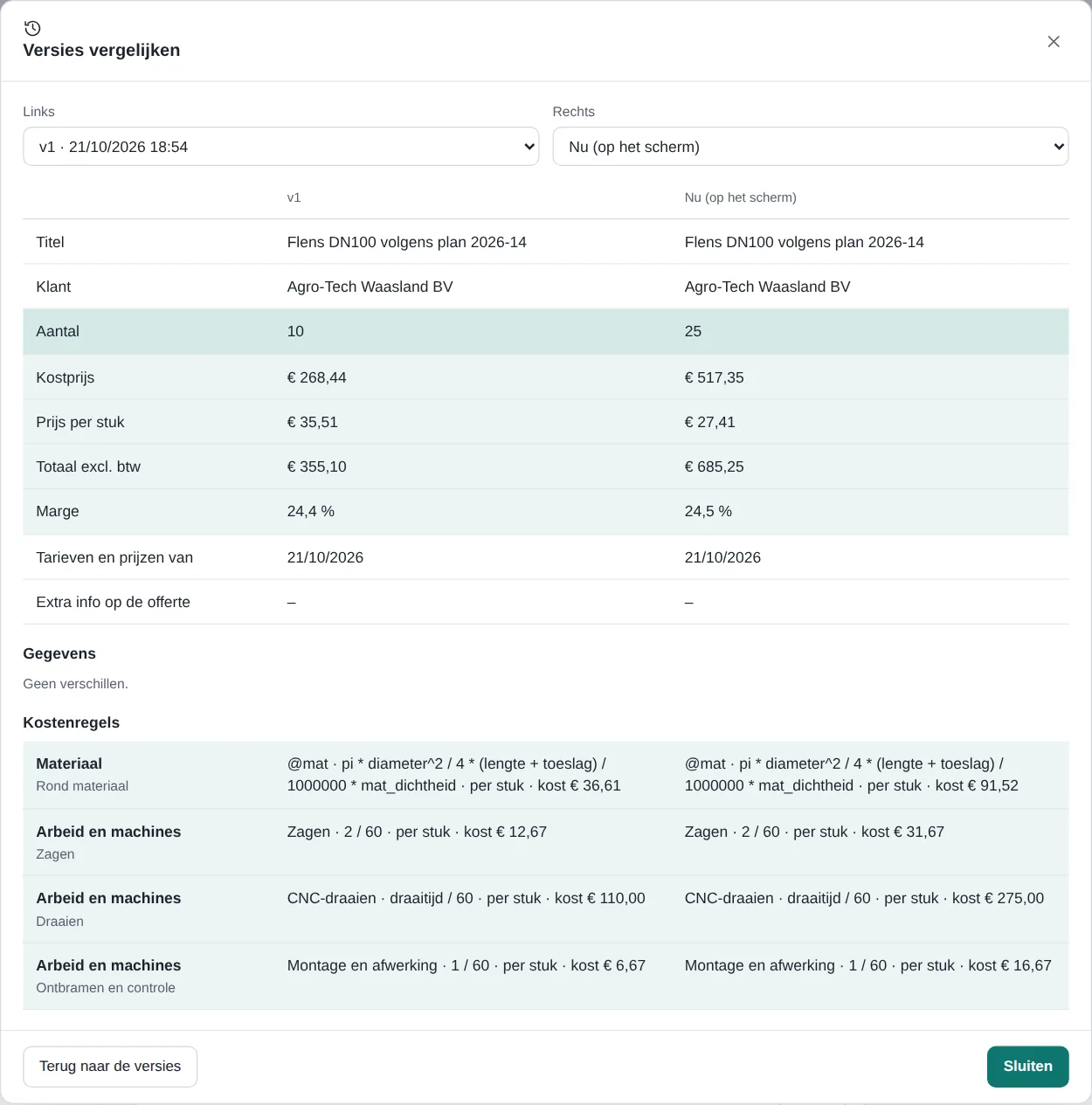
- Vergelijken Team — twee versies naast elkaar; wat anders is, is gekleurd. Bij elke versie zie je op welke offerte ze staat.
Sjablonen
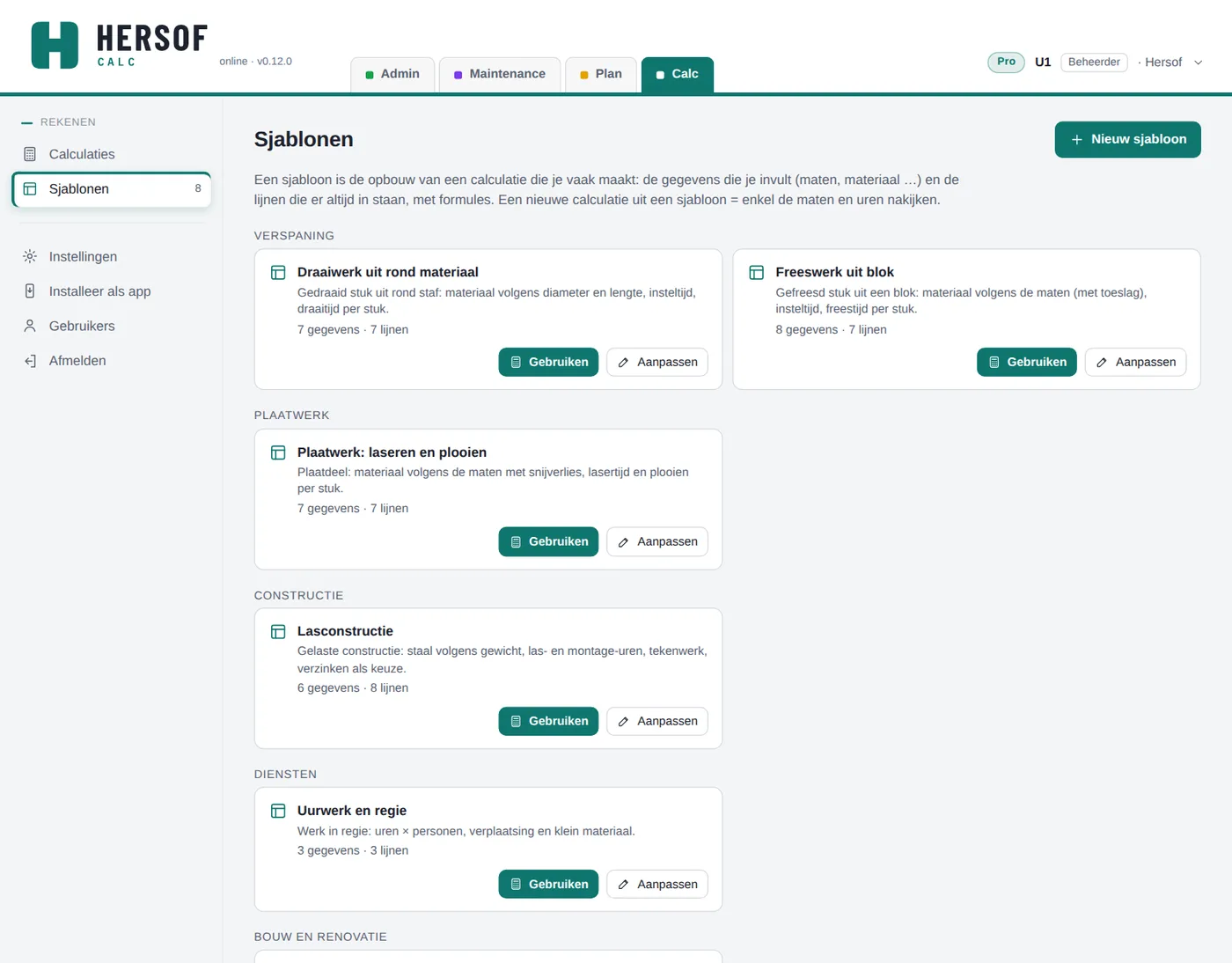
Een sjabloon is de opbouw van een calculatie die je vaak maakt: de gegevens die je invult en de lijnen die er altijd in staan, met formules. Met Gebruiken start je een nieuwe calculatie uit het sjabloon.
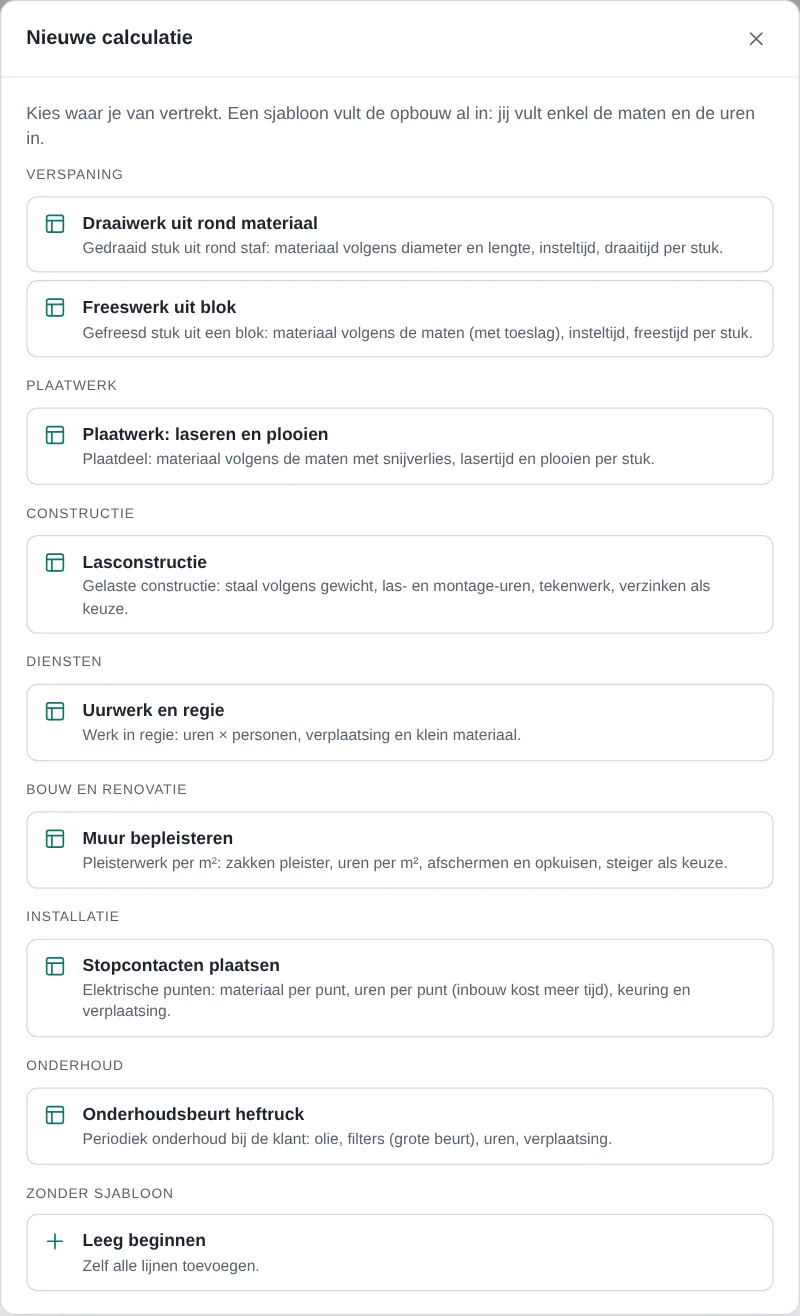
- Eigen sjablonen Team — maak een sjabloon met Nieuw sjabloon, of bewaar een goede calculatie via ⋯ → Bewaren als sjabloon. Geef het een naam, een groep (bv. Verspaning) en een standaard aantal.
- In Starter kan je de startsjablonen gebruiken en bekijken, maar niet aanpassen.
- Zet een sjabloon dat je niet meer gebruikt op niet actief; calculaties die eruit gemaakt zijn, blijven gewoon bestaan.
Instellingen
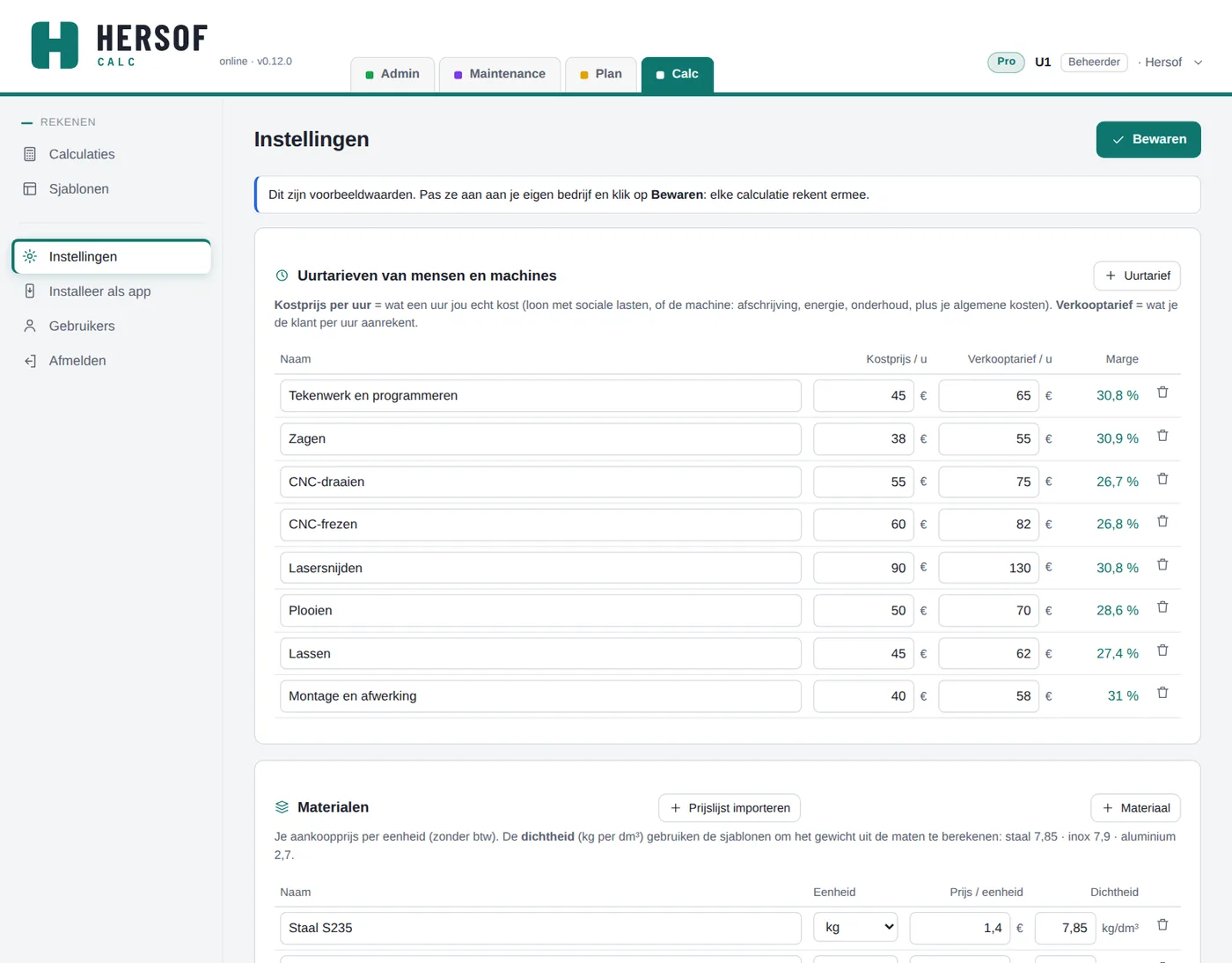
- Uurtarieven en materialen — zie stap 2. Een uurtarief of materiaal dat in een sjabloon gebruikt wordt, kan je toch verwijderen; Calc vraagt eerst of het mag.
- Opslag en prijs — opslag per soort, minimum marge, afronding van de prijs per stuk (altijd naar boven), hoe lang een offerte geldig is, en de standaard aantallen voor de prijs per aantal.
- Offerte voor de klant — je bedrijfsgegevens, logo, btw en de vaste tekst onderaan elke offerte. Met Hersof Admin neemt Calc de gegevens, het logo en de vaste tekst uit Admin; vul hier enkel in wat afwijkt.
- Aantal exemplaren (zonder Admin) — druk de offerte 1 of 2 keer af. De pdf die je mailt, blijft één exemplaar.
- Hersof Plan: machine per uurtarief Pro — zie Samen met Hersof Plan.
Klanten (zonder Hersof Admin)
- Zonder Hersof Admin houd je je klanten bij in Klanten: naam, contactpersoon, adres, btw-nummer, e-mail en telefoon. Met Opzoeken in de KBO (ondernemingsnummer of naam) vult Calc de naam, het adres en het btw-nummer in.
- Kies de klant bovenaan in de calculatie, of maak hem daar meteen aan. Zijn adres en btw-nummer komen op de offerte en zijn e-mailadres staat klaar als je de offerte mailt.
- In de klantfiche zie je zijn calculaties en start je een nieuwe calculatie. Een klant die je niet meer gebruikt, zet je op niet actief.
- Neem je later Hersof Admin, dan staan je klanten daar al in: het is dezelfde klantenlijst.
Samen met Hersof Admin Team
- Offerte mailen (zonder Admin) — via Offerte voor de klant → E-mail: Calc toont de pdf en verstuurt hem rechtstreeks naar je klant (afzender "jouw bedrijf via Hersof", antwoorden komen bij jou). Staat het e-mailadres van je bedrijf nog niet bij Instellingen → Offerte voor de klant, dan vul je het in het venster zelf in (Jouw e-mailadres): Calc bewaart het, je doet dat maar één keer. Zonder Admin krijgt de offerte het nummer van de calculatie zonder "CALC-" (bv. OFFERTE 2026-002). Geen aantal stuks maar wel staffelprijzen? Dan staat op de offerte enkel de prijs per aantal, elk aantal met zijn totaal.
- Klanten uit Admin — kies de klant uit de lijst van Admin. Staat hij er niet in, maak hem dan meteen aan als klant of prospect (komt in Admin). Je ziet zijn gegevens en zijn eerdere calculaties.
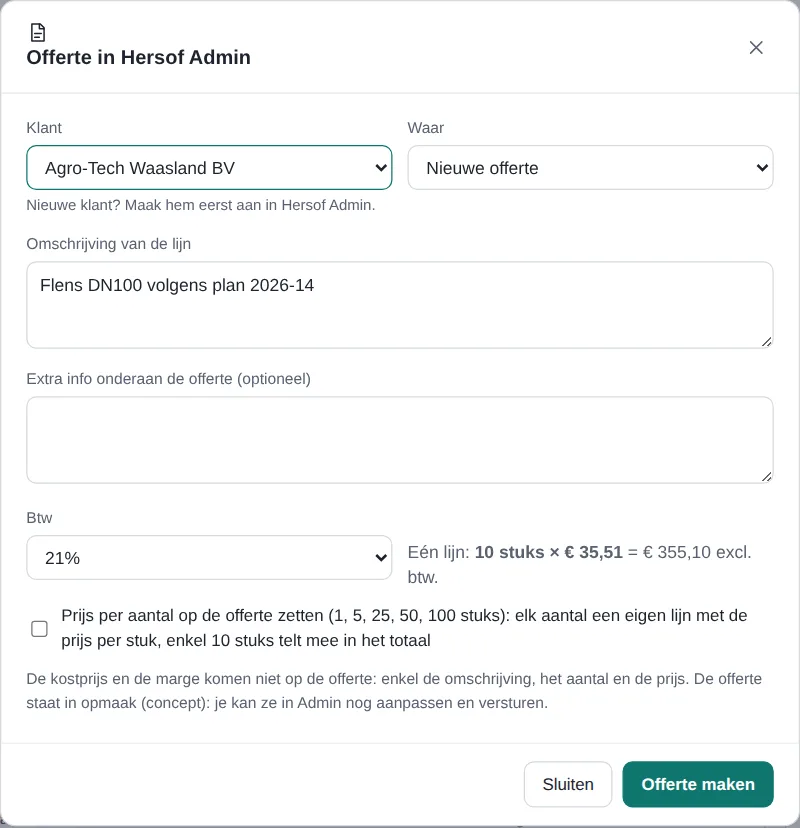
- Offerte maken — kies een nieuwe offerte of voeg een lijn toe aan een offerte in opmaak van die klant. Op de offerte komen enkel de omschrijving, het aantal en de prijs, nooit de kostprijs of de marge. Kies de btw. Wil je de prijs per aantal op de offerte, laat dan Prijs per aantal op de offerte zetten aangevinkt: dat volgt de keuze Staffelprijzen van de calculatie, en je kan het voor één offerte uitzetten. Elk aantal staat dan op een eigen lijn, net als de bestelde lijn (zelfde omschrijving, het aantal en de prijs per stuk), allemaal samen van klein naar groot aantal. Enkel de bestelde lijn heeft een bedrag en telt mee in het totaal; de andere gaan niet mee naar een factuur.
- Twee keer klikken of een verbroken verbinding maakt nooit een tweede offerte. De calculatie komt op In offerte.
- De lijn kent de calculatie — in Admin zie je bij die lijn de kostprijs en de marge, en het rekenmachientje opent dezelfde calculatie (geen nieuwe). Offerte openen in Hersof Admin onthoudt de weg terug: Sluiten in Admin brengt je terug naar de calculatie.
- De status volgt de offerte — verstuur je de offerte in Admin, dan staat de calculatie op Verstuurd; goedgekeurd of gefactureerd wordt Gewonnen, afgewezen Verloren, terug in opmaak In offerte. In de calculatie staat de status dan als label ("volgt offerte …"), niet als keuzelijst. Nog een offerte maken voor dezelfde calculatie? Kies Nog een offerte maken in ⋯.
- In de klantfiche in Admin zie je de calculaties van die klant en start je een nieuwe calculatie.
- Vanuit een offerte in Admin — klik in Admin bij een offertelijn op het rekenmachientje. Calc opent met de klant, de omschrijving en het aantal van die lijn al ingevuld (kies een sjabloon of begin leeg). Bovenaan staat Voor offerte … · lijn …. Klik op Prijs naar de offerte: de prijs per stuk komt in die lijn (met de staffelprijzen als die aan staan) en je bent terug in de offerte. Klik je later opnieuw op het rekenmachientje, dan opent dezelfde calculatie. Enkel bij een offerte in opmaak (concept).
- Ook zonder Calc kan de beheerder in Admin (vanaf Team) een eenvoudig calculatieblad per offertelijn gebruiken. Zie de handleiding van Hersof Admin.
Nacalculatie Pro
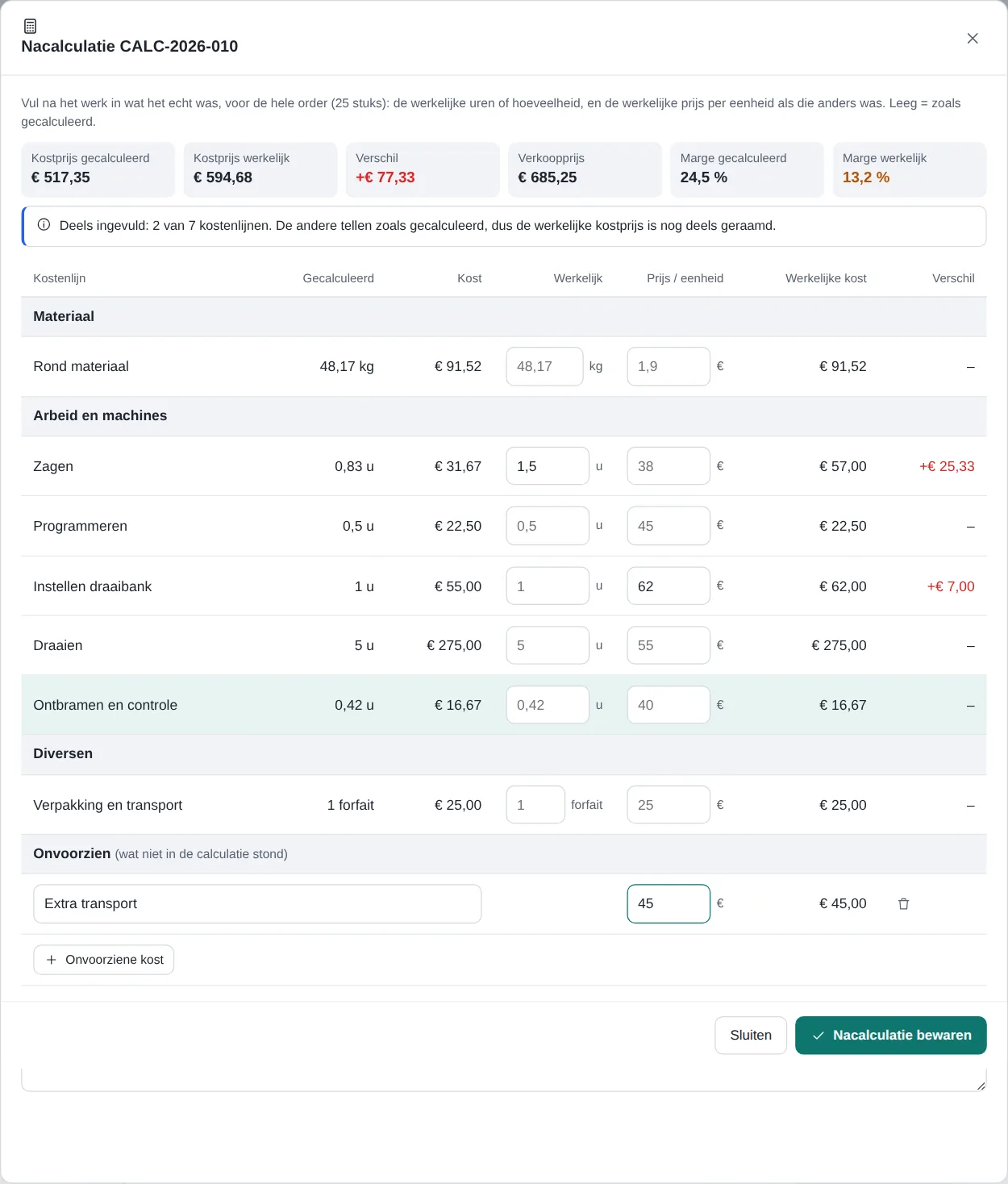
Was je calculatie juist? Klik na het werk op Nacalculatie (de groene knop bij Gewonnen, anders via ⋯) en vul per kostenlijn in wat het echt was, voor de hele order: de werkelijke uren of hoeveelheid, en de werkelijke prijs per eenheid als die anders was. Leeg = zoals gecalculeerd. Wat niet in de calculatie stond, voeg je toe als onvoorziene kost.
Bovenaan zie je de gecalculeerde en de werkelijke kostprijs, het verschil, en de gecalculeerde en de werkelijke marge. Meer kosten dan gecalculeerd staan in het rood, minder in het groen. Klik op Nacalculatie bewaren; de knop in de zijbalk toont daarna de werkelijke marge. Op de gsm zie je per lijn de naam en "gecalculeerd", daaronder één groot vak werkelijk; een andere prijs vul je in na andere prijs?.
Zie je bij een soort werk telkens te weinig uren? Pas dan het sjabloon aan: zo wordt elke volgende calculatie juister.
Een gewonnen calculatie ligt vast — zodra de calculatie op Gewonnen staat, kan je de cijfers niet meer wijzigen: zo vergelijkt de nacalculatie altijd met wat je de klant aanbood. Interne notities en de nacalculatie kan je wel invullen. Moet het toch (een vergissing), klik dan bovenaan op Toch wijzigen…. Voor meerwerk maak je beter een nieuwe calculatie (⋯ → Kopiëren).
Samen met Hersof Plan Pro
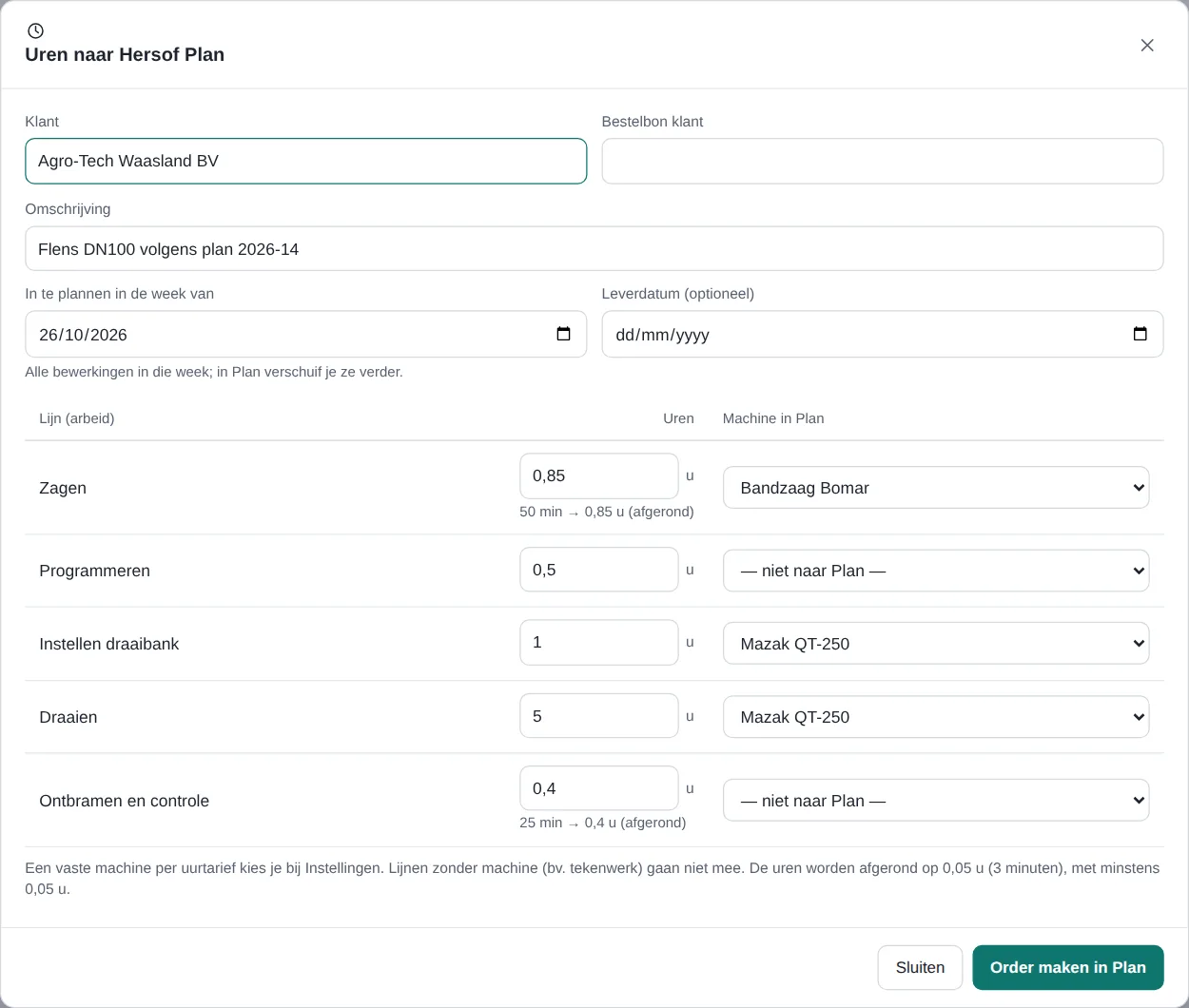
- Kies eenmalig bij Instellingen → Hersof Plan: machine per uurtarief op welke machine de uren van elk uurtarief komen (bv. CNC-draaien → Mazak). Een uurtarief zonder machine (bv. tekenwerk) gaat niet mee.
- Klik in de calculatie op Uren naar Hersof Plan (de groene knop bij Gewonnen, anders via ⋯). Kijk de klant, de bestelbon van de klant, de week en de leverdatum na, en per arbeidslijn de uren en de machine.
- Klik op Order maken in Plan: Plan krijgt een order met één bewerking per lijn, in de week die je koos. Verschuif ze in Hersof Plan naar de juiste weken.
Een tweede klik of een verbroken verbinding maakt geen tweede order. In de zijbalk staat daarna In Hersof Plan sinds … met een knop om het order te openen.
Prijslijst importeren Pro
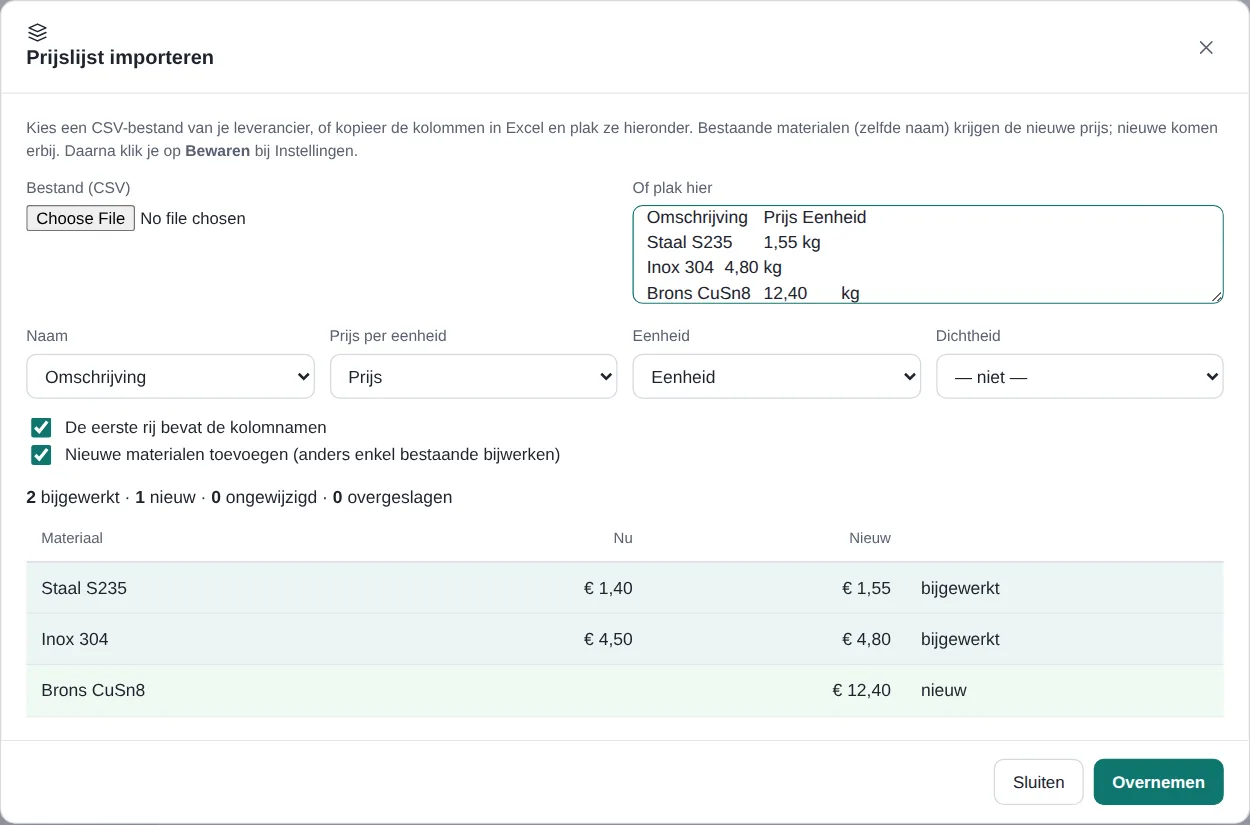
- Klik bij Instellingen → Materialen op Prijslijst importeren.
- Kies een Excel-bestand (.xlsx) of CSV van je leverancier, of kopieer de kolommen in Excel en plak ze in het vak.
- Calc herkent de kolommen (naam, prijs, eenheid, dichtheid); pas ze zo nodig aan. Je ziet welke materialen een nieuwe prijs krijgen, welke nieuw zijn en welke ongewijzigd blijven.
- Klik op Overnemen en daarna op Bewaren.
Een materiaal wordt herkend aan zijn naam (hoofdletters maken niet uit). Bestaande calculaties houden hun prijzen van het moment.
Prullenbak en je gegevens
Iets per ongeluk verwijderd? Geen paniek: het staat nog 30 dagen in de prullenbak. Enkel de beheerder ziet de prullenbak, bij Instellingen → Prullenbak en je gegevens.
- Terugzetten — met één klik staat het terug, precies zoals het was (nummer, datum …), samen met wat er mee verdween (bv. de bewerkingen van een order). Wat intussen opnieuw bestaat, wordt nooit overschreven; lukt iets niet, dan zie je waarom.
- Bij elke verwijdering zie je wanneer, door wie en tot wanneer het nog in de prullenbak blijft. Na 30 dagen is het definitief weg, ook de foto's en bijlagen.
- Mijn gegevens downloaden — één zip-bestand met al je gegevens van deze app (te openen in Excel) en de foto's, bijlagen en documenten. Zo heb je altijd zelf een kopie. Bewaar het op een veilige plaats. Is je laatste download meer dan 3 maanden geleden, dan krijgt de beheerder een herinnering.
Taal, weergave en installeren
- Klik rechtsboven op je naam: weergave (licht, donker of zoals je toestel), taal (Nederlands, Français, English, Deutsch), Handleiding, Info voor support en Afmelden. Die keuzes gelden in alle Hersof-apps.
- Installeer als app (menu links) — eigen venster en petrol icoon. In Edge of Chrome met één klik; op een iPhone via de deelknop → Zet op beginscherm.
- Op de gsm staat de prijs onderaan in een balk; tik erop om naar de prijs te gaan.
Pakketten en proefperiode
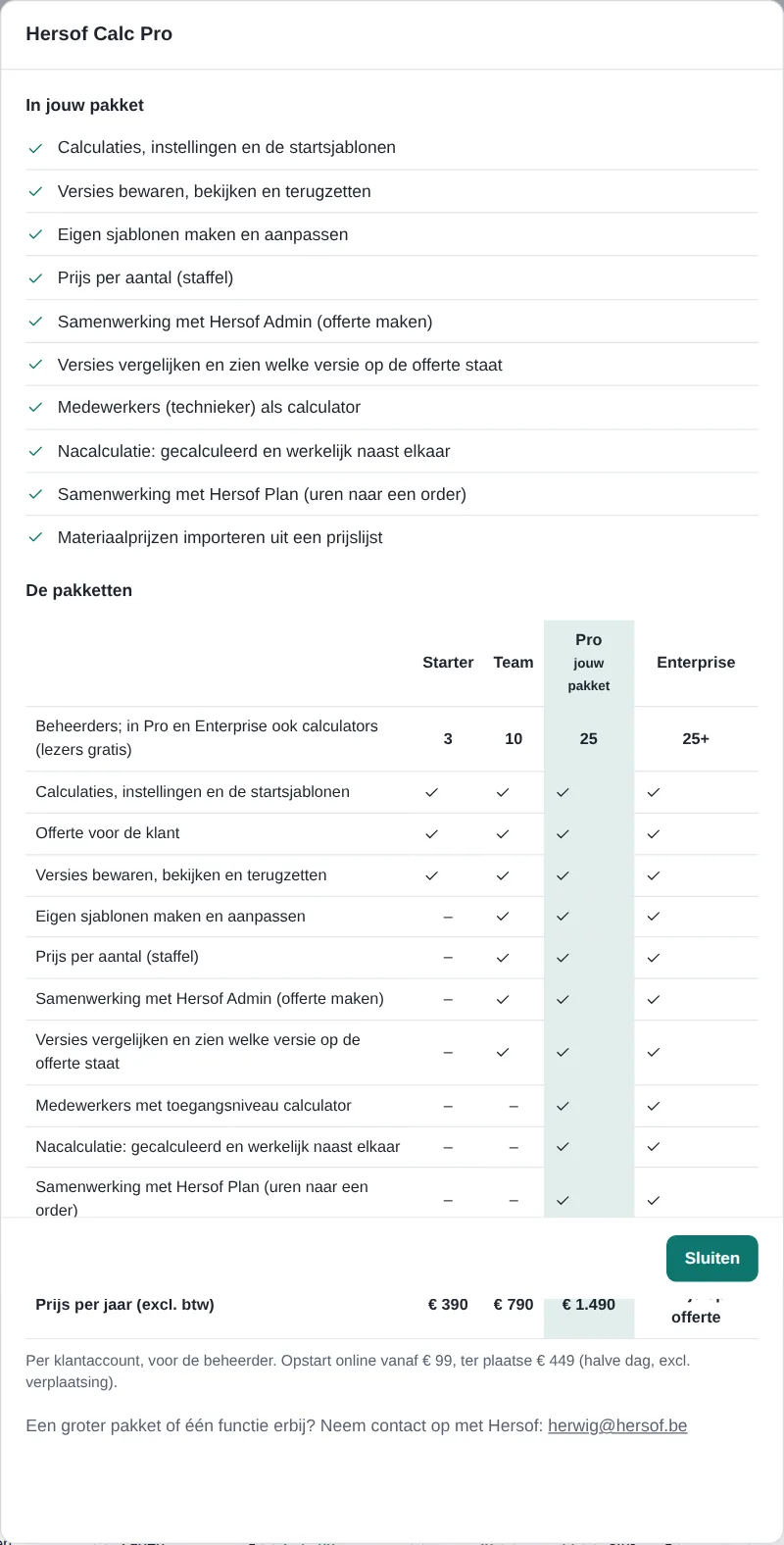
| Starter | Team | Pro | Enterprise | |
|---|---|---|---|---|
| Beheerders (in Pro en Enterprise ook calculators) | 3 | 10 | 25 | meer dan 25 |
| Lezers | onbeperkt, gratis | |||
| Calculaties, instellingen, startsjablonen, offerte voor de klant | ✓ | ✓ | ✓ | ✓ |
| Versies bewaren, bekijken en terugzetten | ✓ | ✓ | ✓ | ✓ |
| Eigen sjablonen, prijs per aantal | – | ✓ | ✓ | ✓ |
| Offerte maken in Hersof Admin, versies vergelijken | – | ✓ | ✓ | ✓ |
| Calculator, nacalculatie, Hersof Plan, prijslijst importeren | – | – | ✓ | ✓ |
| Prijs per jaar (excl. btw) | € 390 | € 790 | € 1.490 | op offerte |
Per klantaccount. Opstart op afstand € 249, hulp op afstand € 95 per uur, ter plaatse € 595 (halve dag, excl. verplaatsing). Hulp per mail is altijd inbegrepen. Meer uitleg op de pagina van Hersof Calc.
Proefperiode — de eerste 30 dagen werk je met alle functies van Pro. Vanaf 7 dagen voor het einde ziet de beheerder bovenaan een melding.
Hulp nodig?
Mail naar herwig@hersof.be. Loopt er iets mis? Klik op je naam → Info voor support, kopieer wat er staat en plak het in je mail. Fouten in de app worden ook automatisch aan Hersof gemeld.